







https://codeempresarial.com.br/servicos/
Embora o WordPress tenha uma curva de aprendizado, ainda acredito que é algo que qualquer pessoa pode usar para construir um site, mesmo aquelas que nunca fizeram isso antes. É por isso que o WordPress é, de longe, a maneira mais popular de criar um site.
Para tornar o processo o mais simples possível, tudo o que você precisa é do conhecimento certo, e foi para isso que criamos este post. Abaixo, vou guiá-lo passo a passo sobre como usar o WordPress para construir seu próprio site.
Índice
O que é WordPress?
WordPress é um sistema de gerenciamento de conteúdo (CMS) de código aberto que você pode usar para criar praticamente qualquer tipo de site.
Embora o WordPress tenha começado inicialmente como uma plataforma de blogs, ele se transformou há muito tempo em um CMS de propósito geral que pode ser usado para portfólios, sites empresariais, lojas de e-commerce, cursos online, comunidades de membros, fóruns e muito mais.
Para oferecer mais flexibilidade ao projetar seu site e adicionar funcionalidades, o software principal do WordPress é construído de forma bastante extensível. Você pode usar plugins do WordPress para adicionar novas funcionalidades ao seu site e temas do WordPress para controlar o design do seu site.
Abaixo, vou abordar tudo o que você precisa para construir seu próprio site WordPress, começando do zero e avançando até adicionar seu próprio conteúdo e plugins. Além do guia passo a passo, também compartilharei uma lista de dicas e truques para lembrar enquanto trabalha com WordPress.
Mas primeiro, deixe-me responder à pergunta que a maioria das pessoas tem ao começar a pensar em seu novo site WordPress: Qual é a diferença entre WordPress.org e WordPress.com? 
WordPress.org vs. WordPress.com vs. WordPress VIP
A principal diferença entre WordPress.org, WordPress.com e WordPress VIP está relacionada a quem hospeda seu site.
https://codeempresarial.com.br/servicos/
Quando a maioria das pessoas fala “WordPress”, elas estão se referindo ao WordPress.org, que é o lar do projeto WordPress de código aberto.
No entanto, como todas essas entidades possuem “WordPress” em seus nomes, entendo que isso pode causar muita confusão, especialmente para quem é novo no WordPress.
Então, vamos esclarecer.
O que é o WordPress.org?
WordPress.org é o lar do software WordPress de código aberto, juntamente com muitos recursos associados, como os diretórios de plugins e temas do WordPress.
Ao usar o software WordPress.org, você hospeda seu próprio site, razão pela qual ele também é chamado de “WordPress auto-hospedado”.
Basicamente, isso significa que você compra hospedagem web de um dos muitos provedores e instala o software WordPress nessa hospedagem. Embora isso possa parecer complexo, a maioria dos provedores torna esse processo muito simples e até pré-instala o WordPress para você começar a construir seu site imediatamente (e abordarei o processo completo abaixo).
Além disso, você terá 100% de controle e propriedade sobre seu site. Você pode publicar qualquer conteúdo que desejar, adicionar extensões, editar o código da forma que preferir, etc. Tudo está completamente sob seu controle porque você está hospedando o software.
O que é o WordPress.com?
Apesar de compartilhar o mesmo nome de domínio, WordPress.com é uma entidade completamente separada do WordPress.org, embora muitas das mesmas pessoas estejam envolvidas em ambos os projetos.
Em vez de exigir que você use sua própria hospedagem, o WordPress.com oferece hospedagem para seu site, funcionando mais como uma ferramenta de software como serviço (SaaS) ou site como serviço (WaaS).
Você pode usar um subdomínio do WordPress.com gratuitamente (por exemplo, seusite.wordpress.com) ou pagar para usar seu próprio nome de domínio personalizado (por exemplo, seusite.com), o que considero uma abordagem melhor para a maioria dos sites.
Uma coisa importante a saber sobre o WordPress.com é que seus planos gratuitos e baratos não oferecem acesso completo ao software WordPress. Por exemplo, se você quiser instalar seus próprios temas e plugins personalizados, será necessário adquirir pelo menos o plano Business.
O WordPress.com é de propriedade da Automattic, uma empresa com fins lucrativos fundada por um dos cofundadores do projeto WordPress de código aberto.
O que é o WordPress VIP?
WordPress VIP é um serviço de concierge oferecido pela Automattic, a mesma empresa responsável pelo WordPress.com.
Enquanto o WordPress.com é voltado para “pessoas comuns” e pequenas empresas, com planos que chegam a no máximo US$ 45 por mês quando pagos anualmente, o WordPress VIP foca em oferecer soluções para empresas e organizações de grande porte. Por isso, o WordPress VIP também se posiciona como “WordPress Empresarial”.
Para dar uma ideia, algumas das marcas que usam o WordPress VIP incluem Time, Meta, entre outras.
Os planos do WordPress VIP são personalizados para cada negócio, mas começam em torno de US$ 25.000 por ano, então não acredito que o WordPress VIP seja algo que a maioria dos administradores de sites WordPress precise considerar.
Como escolher entre WordPress.org, WordPress.com ou WordPress VIP
Você pode estar se perguntando se o WordPress.org ou o WordPress.com seria mais adequado. Vamos analisar alguns dos prós e contras de cada opção, para que você possa tomar uma decisão informada.
O WordPress.org é ideal se você deseja total controle sobre a personalização e gerenciamento do seu site. Como você mesmo hospeda o site, ele é 100% seu, e você pode fazer o que quiser com ele.
Hospedar o WordPress por conta própria também é a maneira mais barata de acessar todo o poder do software WordPress, incluindo a capacidade de instalar plugins e temas.
Por outro lado, a desvantagem é que você será responsável por manter tudo e aplicar atualizações.
Eu acredito que o WordPress.org ainda é algo que um usuário não técnico pode lidar, mas não é tão simples quanto o WordPress.com.
https://codeempresarial.com.br/servicos/
Para reduzir essa carga de trabalho, alguns provedores oferecem hospedagem gerenciada para WordPress, que simplifica o processo ao lidar com atualizações, segurança e backups. Isso torna mais fácil para usuários não técnicos gerenciar um site WordPress.org, embora ainda exija mais esforço do que o WordPress.com.
O WordPress.com pode ser uma boa opção se você estiver disposto a pagar um pouco mais para que tudo seja feito para você. Do ponto de vista técnico, é absolutamente a maneira mais simples de criar um site WordPress. Basta registrar uma conta e começar a construir.
O WordPress.com possui uma versão gratuita e uma paga. Se você optar pela versão gratuita, não poderá carregar temas ou plugins personalizados e terá um subdomínio do WordPress. Eu acredito que isso torna o plano gratuito inadequado para a maioria dos sites sérios.
Se você quiser usar seu próprio nome de domínio personalizado e instalar seus próprios temas e plugins do WordPress, precisará pagar pelo menos pelo plano Business do WordPress.com, que custa US$ 40 por mês (ou US$ 25 por mês se pagar anualmente).
Se isso estiver fora do seu orçamento, você pode criar um site WordPress por menos dinheiro usando o WordPress auto-hospedado (WordPress.org). O processo apenas não será tão simples quanto o que o WordPress.com oferece.
Por fim, se você está buscando uma solução empresarial para WordPress, pode considerar o WordPress VIP. No entanto, os altos preços do WordPress VIP significam que não é uma opção viável para a maioria dos webmasters “comuns” do WordPress.
WordPress para Iniciantes: Como Usar o WordPress
Existem várias maneiras de criar o site dos seus sonhos com o WordPress. Os usuários geralmente acham o software fácil de usar, mas sei que começar pode ser compreensivelmente intimidador se você for completamente novo no processo.
Na seção abaixo, vou guiá-lo por todo o processo de configuração de um site WordPress usando sua escolha entre WordPress.com ou WordPress auto-hospedado (WordPress.org).
Vou abordar cada etapa do processo, desde a configuração básica do site até a escolha de um tema, adição de conteúdo, ajustes em configurações importantes, instalação de plugins e muito mais.
Como criar um site WordPress
Selecione um plano do WordPress (somente WordPress.com).
Configure seu nome de domínio e provedor de hospedagem.
Instale o WordPress.
Escolha um tema.
Adicione posts e páginas ao seu site.
Personalize seu site.
Instalar plugins.
Otimize seu site para aumentar a velocidade de carregamento.
Inspire-se em exemplos de sites WordPress.
https://codeempresarial.com.br/servicos/
Aqui está como você pode criar seu próprio site WordPress usando WordPress.org ou WordPress.com:
1. Selecione um plano do WordPress (somente WordPress.com).
Para começar, você precisa decidir se vai usar o WordPress.org (também conhecido como WordPress auto-hospedado) ou o WordPress.com.
Se optar pelo WordPress.org, pode pular para o próximo passo.
Se escolher o WordPress.com, será necessário selecionar entre os cinco planos pré-definidos que o WordPress.com oferece. Também há um plano gratuito, mas ele possui limitações significativas.
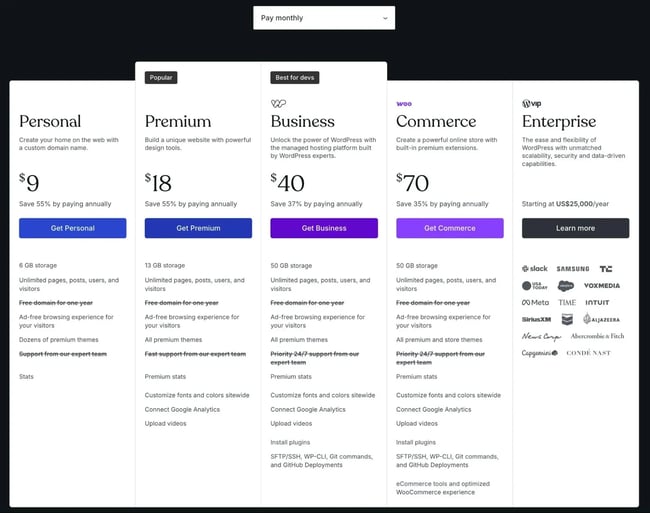
Novamente, acredito que a maioria das pessoas que desejam criar um site sério deve optar, no mínimo, pelo plano Business. Você precisará desse plano para instalar seus próprios temas e plugins personalizados, que são algumas das melhores funcionalidades do WordPress.
No entanto, se você acha que não precisará de temas ou plugins personalizados, acredito que o plano Personal também é uma boa escolha, pois permite usar seu próprio nome de domínio personalizado e remove os anúncios do WordPress.com.
2. Configure seu nome de domínio e provedor de hospedagem (WordPress.org).
Se você prefere usar o WordPress.org em vez do WordPress.com, será necessário escolher um provedor de hospedagem e configurar seu nome de domínio antes de começar a construir seu site WordPress.
Antes de explicar como realizar essas tarefas, acho importante discutir a diferença entre nome de domínio e provedor de hospedagem.
Pense no seu nome de domínio como o endereço da sua casa na internet — é assim que os visitantes conseguem localizar seu site online. Seu nome de domínio terá um formato semelhante a este: www.exemplo.com. Por exemplo, nosso nome de domínio é hubspot.com.
Seu provedor de hospedagem é como sua casa. É onde os arquivos do seu site estão realmente armazenados. Sem um provedor de hospedagem, seu site não teria espaço em um servidor para “existir”. Alguns dos melhores provedores de hospedagem para WordPress incluem WP Engine, Hostinger, Bluehost, Rocket.net, Dreamhost, WordPress VIP e Kinsta.
Pessoalmente, uso Rocket.net para meus próprios sites. No entanto, reconheço que pode não se encaixar no orçamento de webmasters iniciantes, então você também pode considerar opções mais baratas, como Bluehost ou Hostinger.
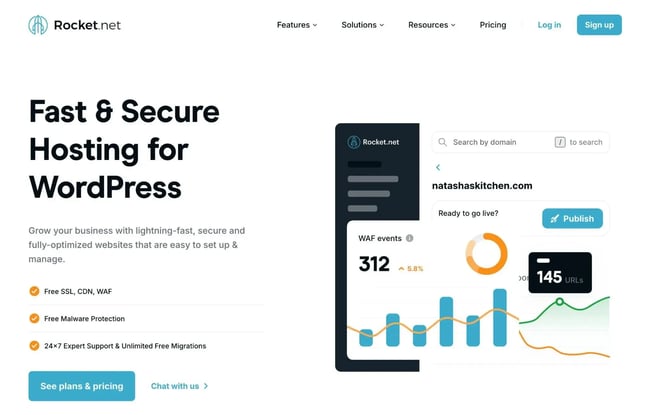
Como escolher provedores de domínio e hospedagem
O WordPress.org exige que você adquira seu próprio domínio e encontre um provedor de hospedagem de terceiros para seu site. Já o WordPress.com permite que você decida se deseja ou não um domínio personalizado, dependendo do plano escolhido, mas cuida da hospedagem para você.
https://codeempresarial.com.br/servicos/
Seu provedor de hospedagem é essencial, pois afeta a velocidade, segurança e confiabilidade do seu site. Existem centenas de provedores disponíveis, por isso criamos uma lista dos melhores provedores de hospedagem para WordPress para ajudá-lo a decidir qual será o mais adequado para você. Todos esses provedores atendem aos três requisitos básicos de hospedagem do WordPress:
– Versão do PHP 7.4 ou superior
– Versão do MySQL 8.0 ou superior OU versão do MariaDB 10.6 ou superior
– Suporte a HTTPS
Ao avaliar provedores de hospedagem para seu site WordPress, certifique-se de que eles atendam a todos os critérios acima.
Quanto aos nomes de domínio, adquiri-los é tão simples quanto buscar e comprar um por meio do registrador de domínio de sua preferência. Muitos provedores de hospedagem também oferecem serviços de registro de domínio e alguns até fornecem um domínio gratuito no primeiro ano.
Se você é novo no WordPress mas já comprou e criou um nome de domínio em outro lugar, não se preocupe, você terá a opção de transferi-lo ou mapeá-lo para seu site WordPress.
Para fins deste guia, vamos supor que você ainda não tenha um domínio ou provedor de hospedagem.
Veja como começar a criar seu site usando o popular serviço de hospedagem Bluehost:
Primeiro, acesse a página de hospedagem WordPress da Bluehost e clique em “Ver Planos”.
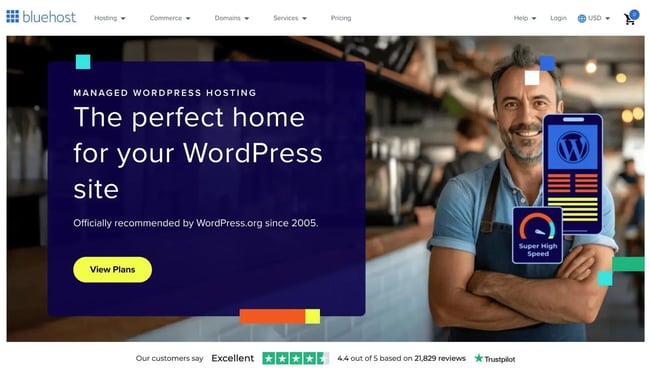
A partir daqui, você será direcionado para a página de preços da Bluehost para escolher entre três planos.
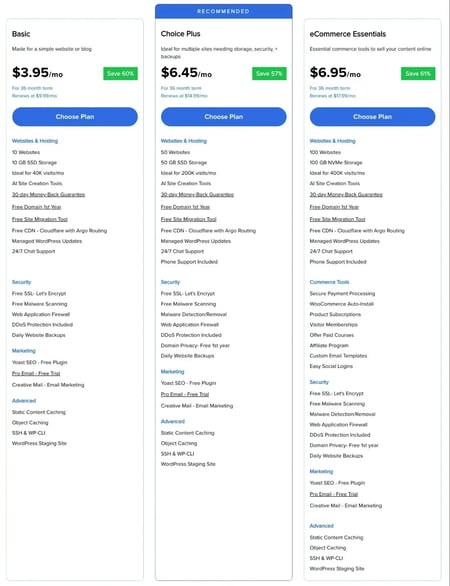
Eu recomendo usar o plano Choice Plus, caso ele se encaixe no seu orçamento, mas o plano Básico é uma boa opção se você quiser manter os custos o mais baixos possível. Certifique-se de prestar atenção tanto ao preço promocional quanto ao preço de renovação ao tomar sua decisão.
Após escolher seu plano, você será direcionado para outra página para registrar um nome de domínio (que é gratuito no primeiro ano).
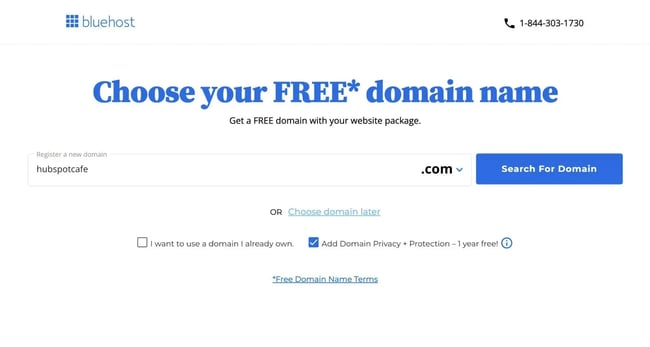
Depois de selecionar seu nome de domínio, você será direcionado para uma página onde poderá completar as informações da sua conta e de pagamento para a compra. Não acho que a maioria das pessoas precise de nenhum dos complementos, então sinta-se à vontade para desativá-los. Por exemplo, o Bluehost já oferece certificados SSL gratuitos via Let’s Encrypt, então não há necessidade de adquirir o complemento de SSL premium.
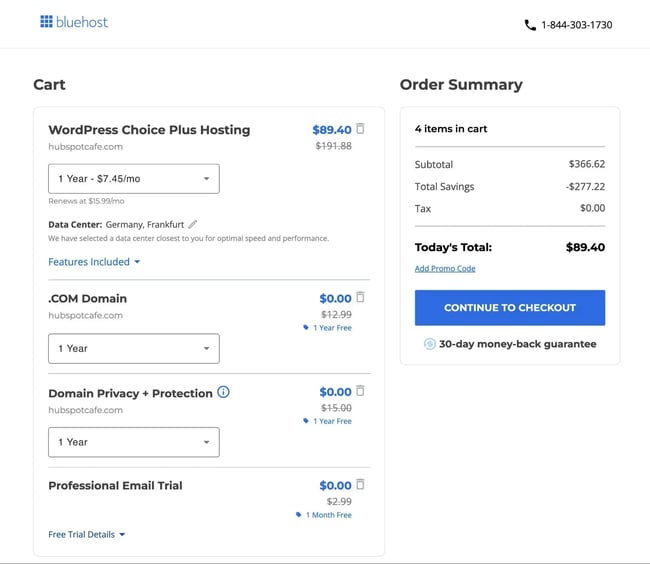
Após confirmar sua conta e adquirir seu domínio, você terá acesso ao painel de controle de hospedagem, onde poderá instalar o CMS WordPress.
3. Instale o WordPress.
Se você estiver usando seu próprio provedor de hospedagem para WordPress (em vez do WordPress.com), será necessário instalar o software WordPress para conectar seu novo domínio ao seu site.
Eu sei — isso parece complicado. Mas não se preocupe! Acho que você ficará surpreso com o quão fácil e pouco técnico é instalar o WordPress.
Como o WordPress é muito popular, a maioria dos provedores de hospedagem de qualidade criou painéis de controle bem simples que tornam a instalação do WordPress tão fácil quanto clicar em alguns botões.
Alguns provedores de hospedagem dedicados ao WordPress até pré-instalam o WordPress para você, permitindo que comece imediatamente.
Neste exemplo, vamos continuar usando o Bluehost. No entanto, na minha experiência, os mesmos princípios gerais que você verá aqui se aplicam a praticamente qualquer provedor de hospedagem de qualidade para WordPress.
Aqui está como começar:
Faça login na sua conta Bluehost
Selecione Hospedagem no lado esquerdo
Clique em Adicionar Site.
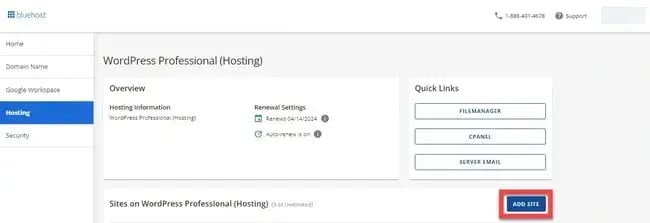
Na próxima tela, escolha a opção para Instalar o WordPress.
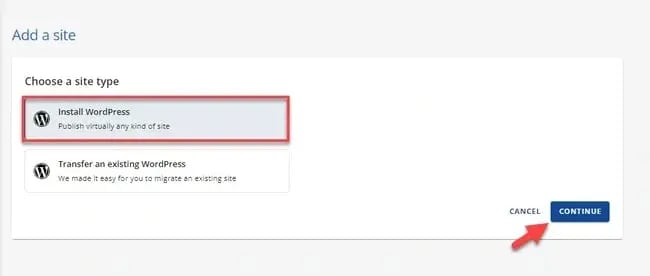
Você pode então dar um título ao seu site e escolher qual domínio deseja conectar (você já deve ver o nome do seu domínio se escolheu um domínio gratuito ao se inscrever no Bluehost).
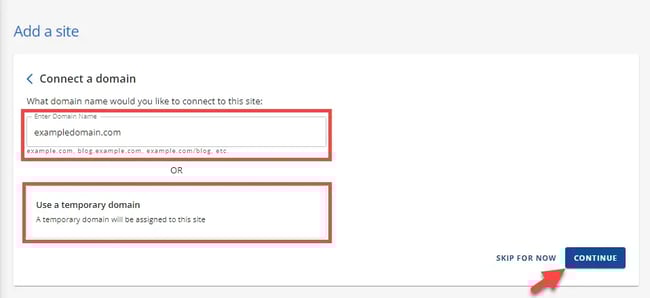
Após clicar em Continuar, haverá uma breve espera enquanto o Bluehost instala o WordPress para você.
Assim que o processo de instalação terminar, você verá a opção de Fazer Login no WordPress, que levará você ao painel do WordPress.
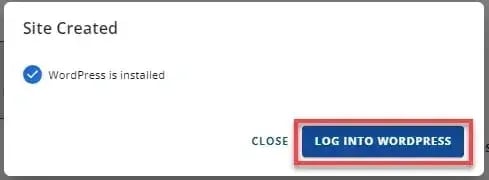
Como mencionei acima, o processo será um pouco diferente se você estiver usando outro provedor de hospedagem WordPress, mas os passos básicos serão os mesmos.
Por exemplo, veja como é o instalador do WordPress no Rocket.net, um provedor dedicado de hospedagem WordPress que utilizo para meus sites pessoais.
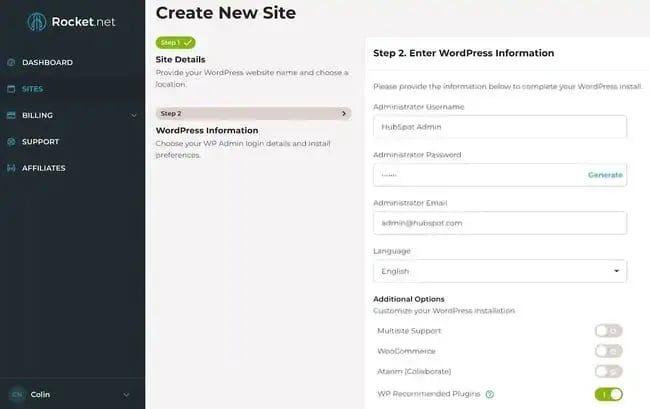
Agora, vamos para o quarto passo: deixar seu site com uma aparência agradável configurando o tema do WordPress.
4. Escolha e instale seu tema.
Os temas do WordPress ajudam a controlar o design e o estilo geral do seu site sem alterar o conteúdo principal.
Você pode pensar neles como roupas. Se você colocar uma camisa nova, ainda será “você” por baixo. Mas, ao mesmo tempo, a camisa permite que você mude rapidamente sua aparência para o mundo exterior.
Por exemplo, digamos que você publique alguns posts no blog e depois decida mudar seu tema. Após alterar o tema, todos esses posts ainda estarão lá. Eles apenas serão estilizados de forma diferente, de acordo com as regras do novo tema do WordPress.
Quando você instala o software do WordPress pela primeira vez, ele aplica automaticamente um tema padrão que tem uma aparência bastante simples. Em vez de usar esse tema padrão, recomendo instalar um novo tema do WordPress que combine com sua estética de design preferida.
Escolha seu tema do WordPress.
Você pode encontrar milhares de temas gratuitos ou pagos, então é quase certo que encontrará um design que goste.
No passado, era comum encontrar temas do WordPress muito específicos para nichos. Por exemplo, um tema WordPress para “sites de restaurantes” e outro tema WordPress para “empresas de encanamento”.
No entanto, atualmente, a abordagem mais popular entre os desenvolvedores é oferecer apenas um tema base flexível e vários sites iniciais importáveis. Na minha experiência, essa é a melhor maneira de escolher seus temas.
Pessoalmente, acho que escolher um tema leve e multifuncional como… Astra, Kadence Theme, ou GeneratePress É um ótimo ponto de partida. Eu pessoalmente uso o GeneratePress na maioria dos meus sites, caso você esteja se perguntando.
Todos esses temas são multifuncionais (o que significa que você pode usá-los para qualquer tipo de site) e incluem dezenas ou centenas de “sites iniciais” importáveis. Basicamente, isso significa que você pode importar um design de site inicial com apenas alguns cliques e ter instantaneamente um site bonito.
No entanto, também temos uma postagem sobre nossos temas favoritos do WordPress e um guia sobre como escolher seu tema do WordPress.
Instale seu tema WordPress.
Depois de escolher o tema WordPress que você deseja usar, veja como instalá-lo:
- Abra seu painel do WordPress.
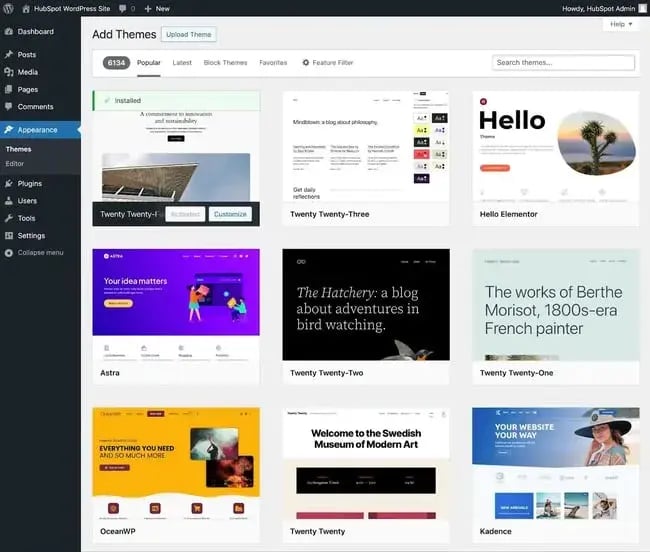
- Vá para Aparência → Temas .
- Clique no botão Adicionar novo tema na parte superior.
Se for um tema gratuito no WordPress.org, você pode instalá-lo pesquisando por ele. Se for um tema premium comprado diretamente de um desenvolvedor, você precisará enviar o arquivo .zip do seu tema.
Fonte
Personalize seu tema WordPress.
Depois de encontrar o tema perfeito, você pode instalá-lo para começar a personalizar. Cada tema tem etapas diferentes necessárias durante o processo de personalização, portanto, certifique-se de segui-las à risca.
Geralmente, você pode personalizar a maioria dos temas do WordPress acessando Aparência → Personalizar . Isso abrirá o Personalizador do WordPress, que permite fazer alterações facilmente usando opções predefinidas e uma visualização em tempo real do seu site.
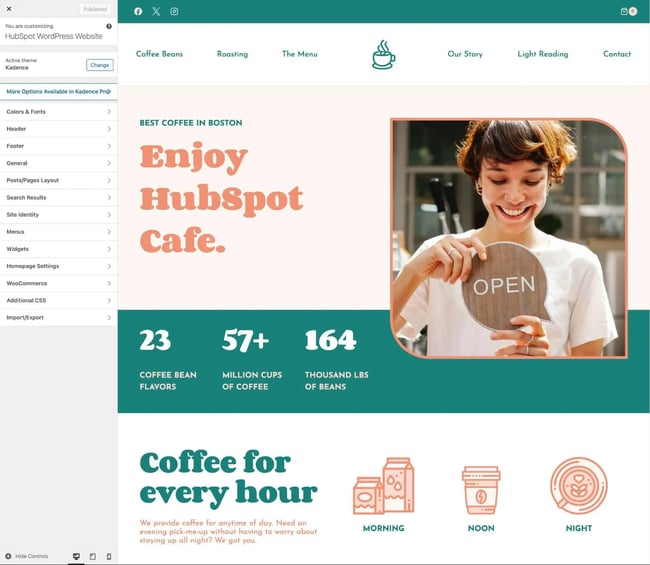
Se você escolher um dos temas mais recentes de “Edição de site completo”, poderá personalizá-lo acessando Aparência e, em seguida, Editor.
Para mais detalhes, temos um post completo sobre como personalizar um tema WordPress. Você também pode consultar a documentação do desenvolvedor do seu tema para obter instruções específicas para o tema escolhido.
5. Adicione postagens e páginas ao seu site.
Quando você adiciona conteúdo ao seu site WordPress, ele geralmente é exibido na forma de postagens e páginas:
- Postagens — Use estas opções quando quiser criar postagens de blog ou outro conteúdo semelhante. Novas postagens aparecerão automaticamente no topo da página de listagem do seu blog, e cada postagem terá sua própria data de publicação pública.
- Páginas — São mais indicadas para conteúdo estático sem data de publicação. Por exemplo, a página “Sobre”, a página “Contato” e assim por diante. Não há uma página padrão que liste todas as suas “Páginas”, mas você pode adicionar links para elas usando o menu de navegação do seu site ou outras áreas.
Para casos de uso mais avançados, você também pode criar seus próprios tipos de postagens personalizadas do WordPress.
No entanto, não recomendo seguir esse caminho até que você se familiarize com o software WordPress. Recomendo aprender isso eventualmente, pois realmente libera muita flexibilidade.
Para adicionar uma publicação ao seu site, acesse o painel de administração, clique em Publicações e depois em Adicionar nova publicação .
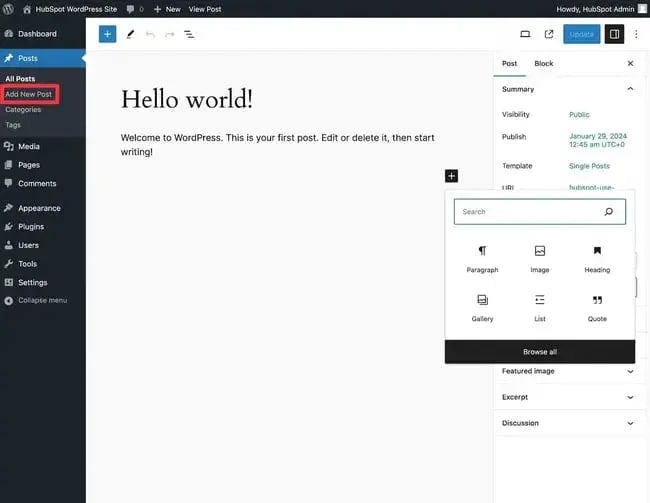
Para adicionar texto, basta clicar no editor e começar a digitar. Outros elementos — como imagens ou botões — você pode adicionar blocos ao editor.</span>
Para mais detalhes, temos um guia completo sobre como usar o editor de blocos do WordPress.</span>
Quando terminar, clique em Salvar rascunho para salvar suas alterações como rascunho ou clique em Publicar para publicar a postagem imediatamente.
Adicionar uma página ao seu site é um processo semelhante. Na sua área de administração, clique em Páginas e depois em Adicionar Nova Página .
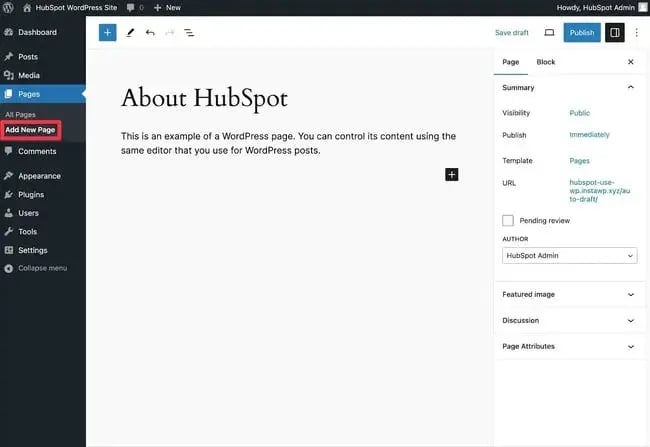
Você pode então adicionar conteúdo usando o editor de blocos e publicá -lo quando terminar.
6. Personalize seu site.
Além do tema escolhido, há diversas maneiras de personalizar seu site.
Acho que agora é um bom momento para analisar algumas opções.
Primeiro, você pode personalizar o título do seu site. No painel de administração, selecione Configurações > Geral . Aqui, adicione o título e o slogan do seu site. Você também pode alternar outras informações básicas do site, como URL, e-mail, fuso horário e muito mais.
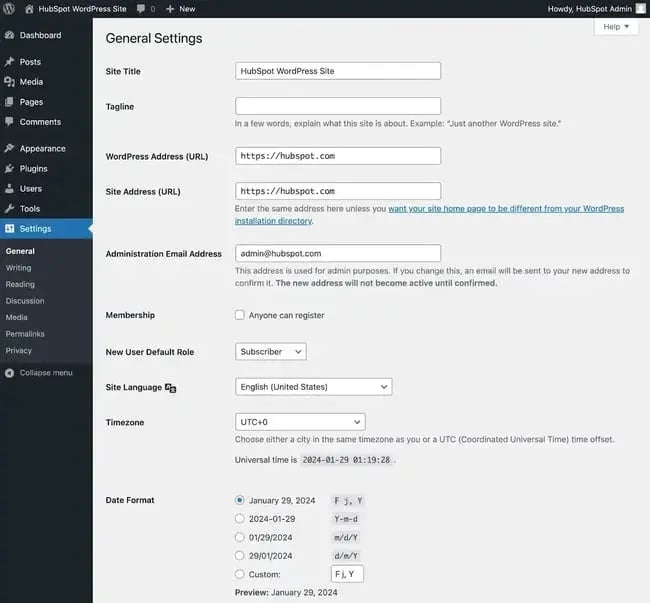
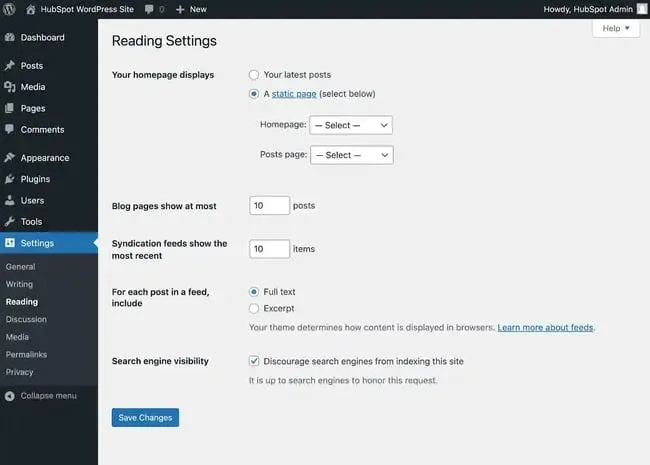
Em seguida, acesse Configurações > Leitura. Esta é a área onde você pode alterar a página inicial do seu site, o que eu recomendo fazer.
Por padrão, o WordPress exibirá suas últimas postagens de blog na página inicial do seu site, que é um resquício das raízes de blog do WordPress. No entanto, acredito que a maioria dos sites, incluindo blogs, se beneficiará da criação de uma página inicial estática.
Dessa forma, você pode ter certeza de que está dando o seu melhor ao apresentar seu site/marca aos visitantes.
Você pode criar sua página inicial como mostrei acima ( Páginas → Adicionar nova página ) e depois atribuí-la nesta área de configurações.
Se você ainda planeja ter um blog, também pode criar uma nova página “Blog” e atribuí-la como sua página de Postagens . Dessa forma, os visitantes poderão ver suas postagens mais recentes acessando yoursite.com/blog .
Fora da área de configurações, também recomendo personalizar o menu de navegação do seu site WordPress, o que pode ajudar seus visitantes a encontrar facilmente informações no seu site.
Veja como adicionar ou editar um menu de navegação:
- Acesse a aba Aparência no seu painel do WordPress.
- Selecione a opção Menus .
- Edite o menu existente que vem com seu tema ou crie um novo.
Se estiver usando um novo tema de “Edição de Site Completo”, você precisará ir em Aparência e depois em Editor . No entanto, a maioria dos temas populares do WordPress ainda usa a interface de Menus .
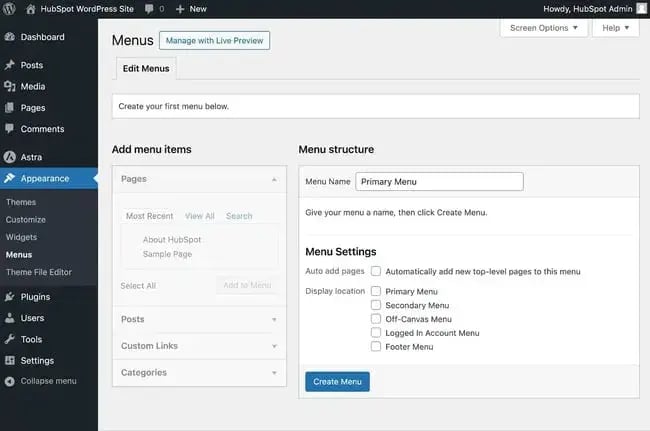
A partir daqui, você pode determinar a aparência do seu menu de navegação, quantas páginas deseja incluir, qual título deseja dar a essas páginas e em que ordem deseja que elas sejam listadas.
O design exato do seu menu de navegação dependerá do seu tema WordPress.
Claro, isso é apenas uma fração do que você pode fazer no painel — esta postagem oferece mais informações sobre as configurações e opções de personalização do seu site WordPress.
7. Instale plugins do WordPress para adicionar novos recursos.
Os plugins do WordPress são complementos ao software WordPress principal que permitem adicionar novas funcionalidades ao seu site. Podem ser funcionalidades de front-end para criar uma experiência melhor para os seus visitantes ou adicionar novos recursos ao seu site. Ou podem ser funcionalidades de back-end para ajudar você a gerenciar seu site e seu negócio com mais eficiência.
Você pode usar plugins para recursos pequenos (como adicionar um formulário de contato) ou recursos grandes (como transformar seu site em uma loja online ou curso online totalmente funcional).
Com mais de 59.000 plugins gratuitos no diretório WordPress.org (e milhares de plugins gratuitos e premium em outros locais), há opções para quase todos os tipos de sites e usuários.
Praticamente todos os sites WordPress precisarão de plugins. Isso ocorre porque o software WordPress principal pressupõe que você usará plugins para adicionar determinados recursos. Por exemplo, se você quiser implementar as melhores práticas de otimização para mecanismos de busca, precisará de um plugin de SEO para WordPress para ajudar.
Aqui está um rápido resumo de alguns dos meus plugins favoritos para os principais recursos que a maioria dos sites WordPress precisa.
Você não precisa necessariamente instalar todos esses plugins, mas acho que você deve considerar usar pelo menos alguns deles.
- Plugin WordPress da HubSpot . Adicione pop-ups, formulários e chat ao vivo facilmente ao seu site WordPress. Ele também permite integrar o CRM da HubSpot ao seu site WordPress.
- O SEO Framework . Este é um dos meus plugins de SEO favoritos. No entanto, também existem vários outros plugins de SEO populares e de alta qualidade, incluindo Yoast SEO , All in One SEO e Rank Math .
- Gravity Forms . Este é um dos melhores plugins de criação de formulários de uso geral para WordPress. Você pode usá-lo para formulários de contato básicos ou mais avançados, como registro de usuário, pagamentos e muito mais. Se você procura uma solução gratuita, acho que o Fluent Forms também pode ser uma boa opção.
- WP Rocket . Este é um ótimo plugin premium para acelerar seu site WordPress e torná-lo mais eficiente. Se você quiser uma opção gratuita, também pode considerar o plugin WP-Optimize .
- Elementor . Se você deseja adicionar uma experiência de design visual de arrastar e soltar ao WordPress, o Elementor é uma ótima opção. Temos um post que explica como usar o Elementor.
- O Calendário de Eventos . Se você quiser adicionar eventos ao seu site, acho que esta é uma das melhores opções.
- Weglot . Um plugin de tradução de ponta para traduzir sites WordPress e WooCommerce. O TranslatePress também é outra ótima opção se você não quiser pagar uma mensalidade pelo Weglot.
- Wordfence . Dependendo do seu provedor de hospedagem, você pode ou não precisar de um plugin de segurança dedicado. Se precisar de segurança extra, acho que o Wordfence é uma das melhores opções.
Para descobrir ainda mais opções, temos um post completo sobre os melhores plugins do WordPress.
Você também pode pesquisar no blog do HubSpot por listas de plugins para casos de uso específicos, como os melhores plugins de pesquisa do WordPress.
Para instalar um novo plugin, clique no menu Plugins na barra lateral do painel do WordPress. Isso mostra todos os plugins instalados no seu site.
Dependendo do seu host, você pode já ter vários plugins instalados. Observe que, para que um plugin funcione, você precisa ativá-lo após a instalação.
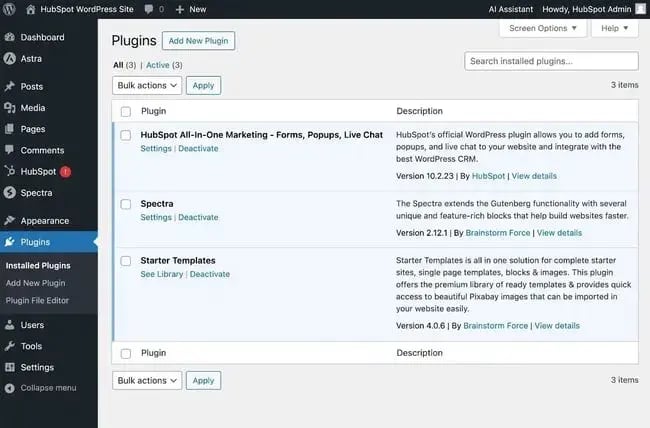
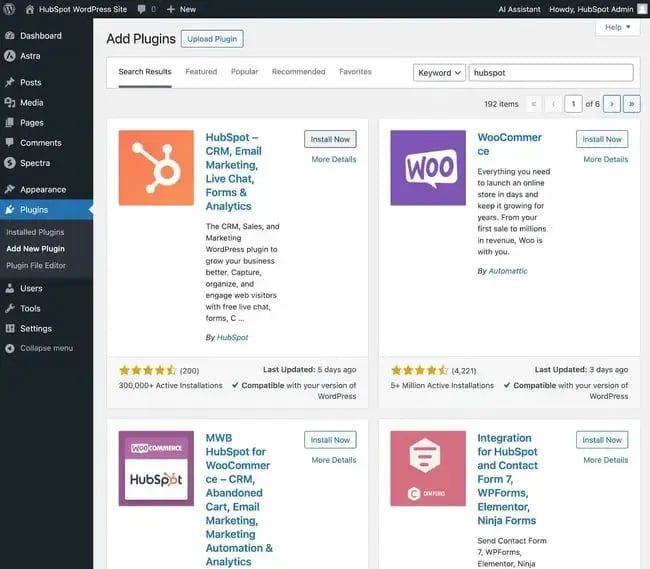
Veja como adicionar um novo plugin que você encontrou no diretório de plugins do WordPress.org:
- Clique no botão Adicionar novo plugin (ou vá para Plugins → Adicionar novo plugin ).
- Procure o plugin desejado.
- Clique no botão Instalar agora para o plugin que você deseja instalar.
- Após a conclusão do processo de instalação (que deve levar apenas alguns segundos), o botão Instalar agora deverá mudar para Ativar . Clique no botão Ativar para ativar o plugin no seu site.
Para plugins que não estão listados no diretório de plugins do WordPress.org, você também pode enviar um arquivo .zip clicando no botão ” Enviar plugin” na parte superior. Normalmente, você usará essa abordagem se comprar um plugin premium diretamente do desenvolvedor.
Obtenha o plugin WordPress CRM que ajuda você a organizar, rastrear e nutrir seus leads.
8. Otimize seu site para aumentar a velocidade da página.
O desempenho do site é uma parte essencial da experiência do usuário. Se o seu site demorar muito para carregar, os visitantes não gostarão de usá-lo e podem até desistir do site e procurar outro.
Uma das melhores maneiras de garantir que seu site carregue rapidamente é escolher uma hospedagem WordPress de qualidade. Em geral, você recebe o que paga, e uma hospedagem barata geralmente não oferece o mesmo nível de desempenho que uma hospedagem premium (especialmente para sites com alto tráfego).
No entanto, ainda existem várias estratégias que você pode implementar em qualquer host para acelerar o carregamento do seu site.
Aqui estão algumas das estratégias de otimização de desempenho mais notáveis a serem consideradas, com base na minha experiência acelerando dezenas de sites WordPress:
- Cache de página . Isso torna seu site muito mais eficiente, pois evita que o servidor de hospedagem precise “construir” dinamicamente a página do WordPress a cada visita. Na minha experiência, a maioria dos provedores de hospedagem hoje em dia oferece recursos de cache de página integrados. Se o seu provedor não tiver, você pode adicioná-lo facilmente usando um dos muitos plugins de cache do WordPress.
- Otimize o código . Existem diversas estratégias para otimizar o código do seu site e como ele carrega, incluindo adiar JavaScript que bloqueia a renderização, atrasar a execução do JavaScript, remover CSS não utilizado e minimizar o código. A maneira mais fácil de implementar todas essas estratégias é usar um plugin de otimização de desempenho do WordPress.
- Otimize imagens . Otimizar imagens reduzirá o tamanho dos arquivos compactando-as, alterando a resolução e otimizando o carregamento. Você pode usar um plugin de otimização de imagens para fazer isso automaticamente para imagens enviadas ao WordPress. Meu favorito é o ShortPixel .
Se você estiver disposto a pagar por um plugin premium, acho que uma das maneiras mais fáceis de implementar a maioria dessas estratégias é usar o plugin WP Rocket . Eu uso esse plugin nos meus sites pessoais porque acho que a praticidade vale o investimento.
No entanto, se você tiver um orçamento apertado, poderá implementar todos esses recursos usando plugins gratuitos — isso só levará algum tempo e adicionará alguma complexidade extra à configuração do seu site.
9. Inspire-se com exemplos de sites WordPress.
Ao começar a personalizar seu site, você pode se sentir sobrecarregado com tantas opções disponíveis. Em vez de começar do zero, inspire-se em outros sites WordPress exemplares.
Aqui estão alguns dos meus exemplos favoritos de sites WordPress.
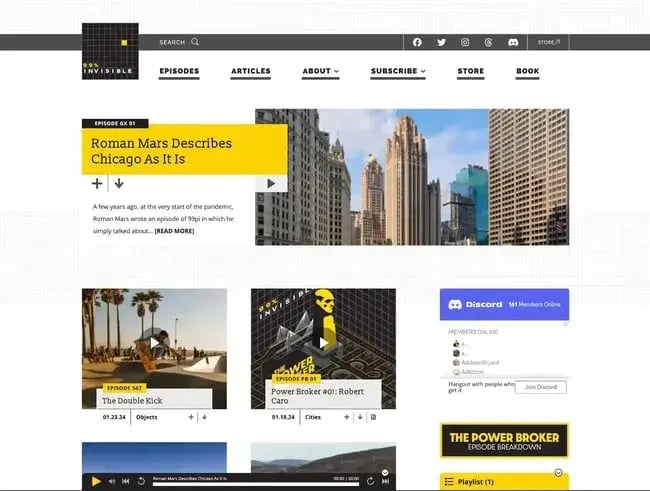
99% Invisible é um podcast popular com foco em design e arquitetura. O site do 99% Invisible é elegante e moderno. Ele oferece navegação fácil para que os visitantes acessem rapidamente cada episódio do podcast.
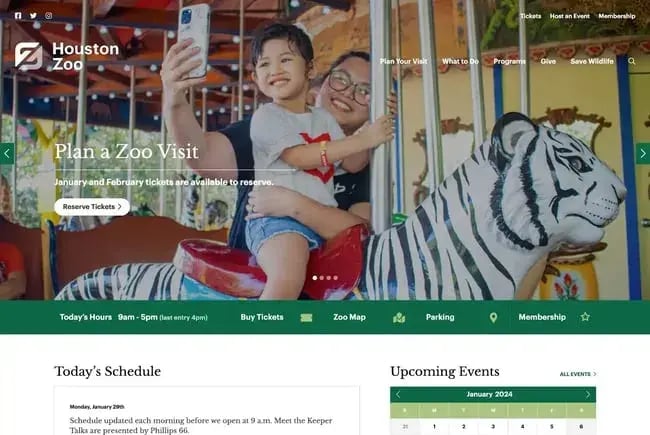
O site do Zoológico de Houston exibe sua principal atração na página inicial. O ícone de lupa na barra de menu superior facilita a busca no site.
Awesome Motive , criador de vários projetos WordPress, cativa os visitantes com um site elegante, porém simples. Ele apresenta animações sutis para chamar a atenção.

Dicas e truques para sites WordPress
Para finalizar, quero compartilhar algumas dicas e truques gerais do WordPress que descobri ao longo dos meus mais de 10 anos criando e gerenciando sites WordPress.
1. Mantenha o WordPress, temas e plugins atualizados.
Com base na minha experiência, uma das melhores coisas que você pode fazer para manter seu site WordPress seguro e funcionando corretamente é manter todos os softwares atualizados. Isso inclui o software principal do WordPress, bem como quaisquer plugins e temas que você esteja usando.
Por mais seguro e confiável que o WordPress seja, sempre haverá novos bugs e problemas de segurança sendo descobertos (o que vale para literalmente qualquer software — não é específico do WordPress).
Quando esses problemas são descobertos, eles são corrigidos imediatamente. No entanto, seu site não se beneficiará desses patches a menos que você aplique as atualizações imediatamente.
Você pode ver uma lista de todas as atualizações disponíveis para seu site acessando Painel → Atualizações .
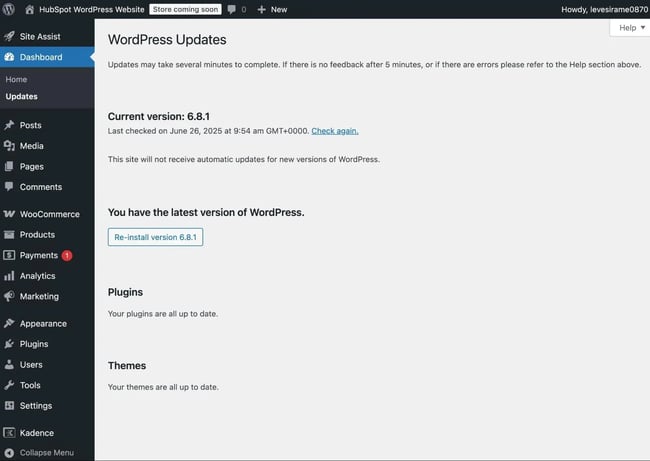
Para o software principal do WordPress, há dois tipos de atualizações:
- Atualizações importantes — Adicionam apenas novos recursos, então você pode esperar algumas semanas para aplicá-los. As atualizações importantes têm uma casa decimal no número da versão, por exemplo, 4.1, 5.9, 6.0, etc.
- Atualizações menores — Incluem correções de segurança ou manutenção, portanto, você deve aplicá-las imediatamente. Atualizações menores têm duas casas decimais no número da versão, por exemplo, 4.1.2, 5.9.1, 6.0.2, etc.
Para atualizações de plugins e temas, nem todos os desenvolvedores usam o mesmo formato de número de versão. Por esse motivo, recomendo ler o changelog de cada atualização para determinar se ela inclui novos recursos ou correções de segurança/manutenção.
2. Se você criou seu site com o WordPress.com, use seu suporte online.
Embora eu pessoalmente use o WordPress auto-hospedado, acho que o WordPress.com pode ser uma ótima opção para pessoas que realmente querem uma experiência mais prática.
Se você pagar por um dos planos do WordPress.com, recomendo fortemente usar o suporte dedicado , pois é outra grande vantagem da plataforma.
Não faz sentido pagar um pouco mais se você não vai aproveitar um dos maiores benefícios.
3. Faça backup e atualize seu site regularmente.
Fazer backups parece dar trabalho extra até você encontrar um obstáculo técnico e precisar de uma atualização completa. Se você perder o acesso ou tiver dificuldades tecnológicas, tem tudo o que precisa para restaurar completamente o seu conteúdo.
Na minha experiência, praticamente todos os provedores de hospedagem WordPress de qualidade oferecem algum tipo de ferramenta de backup hoje em dia. No entanto, os backups em provedores baratos ainda podem ser problemáticos, pois eles podem armazenar a versão de backup no mesmo servidor do seu site ativo (o que é um grande problema — pergunte ao suporte do seu provedor se não tiver certeza de como eles fazem isso).
Se o seu host não realiza backups diários e os armazena em um local completamente separado, recomendo fortemente que você faça backup do seu site usando um dos muitos plugins de backup disponíveis. Pessoalmente, eu uso o plugin gratuito UpdraftPlus , mas existem muitas opções excelentes.
Recomendo fazer backup automático do seu site diariamente (ou semanalmente, se você não publica conteúdo novo com muita frequência). Além disso, recomendo fazer backup do seu site antes de aplicar qualquer atualização de software.
4. Escolha uma estrutura ideal de permalinks do WordPress.
As configurações de permalink do seu site controlam a estrutura dos URLs. Por exemplo, a escolha do permalink pode ser a diferença entre a URL de uma postagem de blog ser seusite.com/06/11/post-slug ou seusite.com/post-slug .
Os links permanentes podem desempenhar um papel tanto na experiência do usuário quanto no SEO, por isso recomendo escolhê-los com cuidado. Você pode ajustar as configurações do seu site acessando Configurações → Links Permanentes .
Para a maioria dos sites, recomendo escolher a estrutura de nome do post . No entanto, você pode personalizar a estrutura se a sua situação exigir algo diferente.
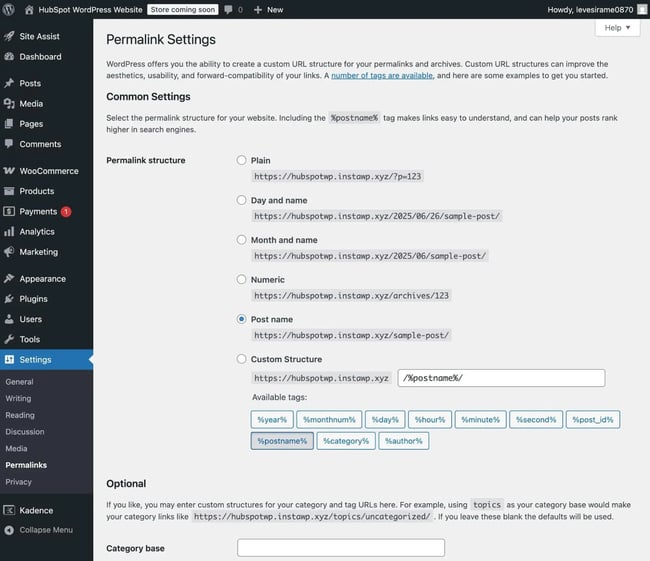
Apenas tome cuidado ao alterar a estrutura do permalink em um site estabelecido, pois isso pode ter um efeito negativo no SEO do seu site.
Para mais detalhes, temos um guia sobre como escolher uma estrutura de permalink otimizada.
5. Entenda o SEO.
Se você quer que as pessoas realmente vejam seu site WordPress, é importante aprender sobre SEO e implementar as melhores práticas em seu site.
Aprenda e entenda os princípios básicos de SEO para garantir que seu site esteja completamente otimizado e você possa aumentar suas conversões.
Pesquise quais palavras-chave você deseja ranquear e use-as em todo o seu texto. Você pode até criar um blog para compartilhar seu conhecimento e, ao mesmo tempo, melhorar seu ranqueamento.
Além disso, aproveite ao máximo a multimídia. Textos alternativos em fotos podem dar um toque extra. Conteúdo visual e em vídeo também pode fragmentar o texto nas páginas do seu site.
Monitore o desempenho do seu site e saiba o que está funcionando e o que não está para os seus visitantes. Há diversos plugins úteis do WordPress , além do software Google Analytics, para ajudar com isso.
6. Crie uma página inicial personalizada.
Como o WordPress começou como uma plataforma de blogs, sua configuração padrão ainda é exibir uma lista de suas postagens de blog mais recentes na página inicial.
Entretanto, mesmo que você esteja usando o WordPress para lançar um blog, ainda não recomendo torná-lo sua página inicial.
Em vez disso, recomendo criar uma página dedicada para usar como sua página inicial. Depois, você pode colocar seu blog em uma subpasta como seusite.com/blog .
Ter uma página inicial dedicada permitirá que você crie uma recepção e uma primeira experiência mais otimizadas para novos visitantes.
Dica profissional: você pode apresentar prova social na sua página inicial para mostrar aos visitantes do seu novo site quantas outras pessoas já visualizaram seu conteúdo. Existem plugins que ajudam você a fazer isso em questão de minutos.
7. Inclua uma página “Sobre nós” no seu site.
Seus clientes querem saber quem você é. É aí que entra a sua página “Sobre nós”. Mostre aos seus visitantes que você é uma pessoa e/ou empresa confiável.
As páginas “Sobre nós” são conhecidas por serem uma das páginas mais visitadas em sites (depois das páginas iniciais) — por isso, é importante se apresentar.
Você pode criar uma página “Sobre nós” como qualquer outra página do seu site. Basta acessar Páginas → Adicionar nova página para começar.
Aqui estão alguns exemplos de “Sobre nós” para inspirar você.
8. Pense em como seu site fica em dispositivos móveis.
Não é segredo que as pessoas estão pesquisando na Internet em seus celulares, tablets e outros dispositivos móveis atualmente.
Todos os temas modernos do WordPress são “responsivos”, o que significa que funcionam em diferentes dispositivos. Se o seu tema do WordPress não inclui princípios básicos de design responsivo, isso é um grande sinal de alerta.
No entanto, ainda recomendo navegar pelo seu site em dispositivos móveis para identificar quaisquer problemas ou peculiaridades. Só porque um tema é “responsivo” não garante que você realmente goste da aparência dele em diferentes dispositivos.
Se o seu site for público, você pode simplesmente abri-lo no seu smartphone ou tablet. Se ainda não for público, você pode visualizar como ele ficará em diferentes dispositivos usando as Ferramentas de Desenvolvedor do Chrome.
9. Escolha um CRM que funcione com seu site WordPress.
Um CRM pode ajudar você a monitorar como os usuários estão interagindo com seu site e sua empresa. Você terá a oportunidade de ver quais ofertas estão atraindo mais atenção e gerando leads.
Aqui está uma lista de algumas das melhores opções de CRM para WordPress . Você também pode começar com o HubSpot , que possui suas próprias integrações com o WordPress .
Crie um site com WordPress.
Embora eu saiba que começar a usar o WordPress pode parecer um pouco intimidador por causa de todos os termos e interfaces diferentes que você precisa aprender, espero que este post tenha mostrado que não é tão ruim assim.
Na maioria dos casos, você pode começar a usar o WordPress bem rápido. Embora uma curva de aprendizado seja inevitável, investir esse tempo ajudará você a desbloquear a flexibilidade que o WordPress oferece e a construir um site incrível.
Comece a usar o WordPress hoje mesmo — se você for como eu, o tempo voará e você se verá constantemente encontrando novas maneiras de aproveitar mais a plataforma. Portanto, quanto mais cedo você começar, mais cedo poderá adquirir ainda mais conhecimento.
Nota do editor: esta postagem foi publicada originalmente em novembro de 2018 e foi atualizada para ficar mais abrangente.