





Se você cria conteúdo sem um calendário editorial, está se preparando para o estresse, a inconsistência e a perda de oportunidades.

Não importa se você faz parte de uma grande marca, de uma equipe pequena ou é apenas você quem controla todos os papéis: sem um plano centralizado, as coisas ficam complicadas rapidamente.
Isso não precisa adicionar uma dúzia de níveis de complicação ao seu processo.
Quer você use o calendário de marketing integrado do HubSpot ou uma opção como o Google Agenda, planilhas ou software de gerenciamento de projetos, você pode criar um calendário editorial que se adapte aos seus objetivos, necessidades e à sua mente sem precisar se preocupar. E eu vou te mostrar como.
Índice
Siga estes modelos de calendário editorial gratuitos
Como criar um calendário editorial
Antes de pegar seu calendário de papel e começar a adicionar datas, vamos dar um passo para trás. Seu calendário editorial é uma agenda, mas representa muito mais do que isso.
Quando consulto empresas sobre como desenvolver uma estratégia de conteúdo e o que incluir em um calendário editorial, as datas costumam ser a última coisa que consideramos. Gosto de começar revisando metas e planos futuros:
- Quais são nossos objetivos ou iniciativas gerais?
- recisamos de conteúdo?
- O que o nosso público já sabe — e o que ele precisa saber?
- Temos conteúdo existente que podemos adaptar?
- O que precisamos para criar do zero?
- Como podemos reaproveitar algo novo?
Se você está lendo isso e pensando “Só preciso de uma estrutura que funcione para mim” ou “Nada disso é relevante para mim agora” — tudo bem.
A maioria das pessoas não começa com um plano estratégico completo. Mas se você tem algo para fazer ou para fazer, a última coisa que você quer é uma correria de última hora .
Depois de refletir sobre o panorama geral, é hora de começar a pensar no conteúdo em si. Comece perguntando:
- Em que tipos de conteúdo seu público está interessado?
- Onde eles ficam online?
- Que tipos de conteúdo seus concorrentes estão usando e com que frequência?
- Com que frequência você pode se comprometer a criar algo?
Este último ponto é decisivo. Se você só tem disponibilidade para um blog, podcast ou vídeo de alta qualidade, planeje-se de acordo. Se você colocar 4 na agenda, estará se preparando para o fracasso — e, se você for como eu, para uma culpa infinita.
Sejam quais forem suas respostas, elas lhe darão uma ideia sólida do que faz sentido para seu público e sua capacidade.
Etapa 1: escolha suas plataformas.
Se eu algum dia entrasse na onda dos letreiros “Viva. Ame. Ria”, provavelmente teria um que dissesse “Você não precisa estar em todos os lugares para todos”.
Você só precisa aparecer onde seu público costuma frequentar e de uma forma que lhe agrade. Se você detesta criar um tipo específico de conteúdo, sempre vai adiá-lo — ou terá que contratar alguém para fazer isso por você. De qualquer forma, isso é um fator importante na forma como você planeja o conteúdo.
Recomendo escolher um tipo de conteúdo principal que corresponda aos seus pontos fortes naturais:
- Escrito (blog)
- Áudio (podcast)
- Vídeo (YouTube ou transmissões ao vivo)
A partir daí, você pode adaptar conforme necessário para diferentes plataformas. Como me sinto mais confortável com a palavra escrita, é por aí que começo, adaptando-me depois para e-mail e LinkedIn.
Se você se sai melhor ao vivo, comece por aí e adapte-se a outros tipos de conteúdo. O único jeito certo é aquele que faz sentido para você. Use isso como base para o seu calendário editorial.
Etapa 2: determine as diretrizes de conteúdo e a frequência.
É aqui que muitas pessoas ficam presas — porque estão tentando acompanhar o ritmo de outra pessoa.
Deixe-me ser bem claro: a maioria das empresas não precisa publicar três artigos por semana, dois podcasts e gerenciar cinco plataformas de mídia social.
Empresas maiores, com equipes de conteúdo em tempo integral? Claro. Mas isso não representa 90% das empresas. Sem mencionar que, com a IA facilitando a produção de conteúdo medíocre, a qualidade importa mais do que nunca.
Aqui está o que pergunto aos clientes (e a mim mesmo) nesta fase:
- Que tipo de conteúdo você pode criar realisticamente agora?
- Qual cadência parece sustentável para os próximos 90 dias?
- Quais categorias ou temas são mais importantes para seu público?
- Qual é o objetivo por trás de cada peça — conscientização, engajamento, vendas?
Para algumas pessoas, uma publicação por semana é viável. Para outras, uma publicação por mês ou uma por trimestre é a melhor opção.
Seja lá o que for, podemos trabalhar dentro dos limites da sua capacidade, mas é muito importante ser honesto consigo mesmo. Caso contrário, você ficará sobrecarregado.
Depois de definir a cadência, pense nas categorias gerais com as quais você pode falar e nos seus objetivos de conteúdo. A partir daí, você pode priorizar suas ideias, focando primeiro nas coisas essenciais e, depois, no conteúdo interessante ou de menor prioridade.
Aqui estão algumas maneiras de mapear sua estrutura de reutilização de conteúdo.
Blogando semanalmente
- 1x semana: Blog (terças-feiras).
- 2x semana: E-mail (terças, quintas).
- 2x semana: Instagram, Facebook, YouTube (quartas, sextas).
Blogando Mensalmente
- 1x mês: Publicar blog (semana 1)
- 1x semana: E-mail
- 2x semana: Instagram, Facebook, YouTube (quartas, sextas)
Você pode criar e aprimorar seu calendário editorial usando os exemplos acima com mais facilidade. Quanto menor a frequência de publicação, mais importante é garantir que cada publicação seja substancial o suficiente para permitir a reutilização.
Etapa 3: escolha uma plataforma de calendário editorial.
Agora que você tem uma ideia do que está criando, com que frequência publicará e para onde vai, é hora de decidir onde todo esse planejamento ficará.
A verdade é que a “melhor” plataforma é aquela que você e sua equipe realmente usarão . Ferramentas sofisticadas são ótimas, mas se adicionarem atrito ou exigirem muitos cliques para ver o que está acontecendo, não serão usadas de forma consistente. Já vi painéis de projetos lindamente construídos ficarem completamente obsoletos porque ninguém queria abri-los ou gerenciá-los.
As opções mais populares são planilhas, calendários online ou ferramentas de gerenciamento de projetos como Trello, Asana ou ClickUp. Já experimentei todas e, para a maioria dos clientes, uma planilha simples é a solução.
Lembre-se: quanto mais complexa for a organização e a quantidade aumentar, uma ferramenta mais complexa poderá ser necessária.
Não importa o formato que você escolher, recomendo monitorar os seguintes princípios básicos:
- Data de publicação: Quando for ao ar
- Data de vencimento: quando o rascunho precisa estar pronto
- Título ou tópico: Título provisório está bom
- Proprietário designado: Quem é responsável pela entrega
- Chamada para ação (CTA): O que você quer que o leitor/espectador faça?
- Palavras-chave (para SEO): para que você saiba quais frases otimizar
- Status: Ideia, rascunho, edição, agendado, ao vivo
- Links: Para a versão preliminar e final para fácil referência
Você sempre pode desenvolver a partir daqui. Mas manter esses elementos principais no seu calendário facilita o acompanhamento do progresso, a identificação de gargalos e a reutilização de conteúdo sem precisar vasculhar pastas antigas.
Como criar um calendário editorial no Google Agenda
Já criei calendários editoriais em todos os tipos de plataformas, desde plataformas corporativas sofisticadas até cadernos com códigos de cores. Mas quando se trata de simplicidade, flexibilidade e visibilidade da equipe, o Google Agenda ainda se sai muito bem .
É gratuito, funciona perfeitamente com o Gmail e quase todo mundo já sabe como usá-lo. Além disso, você pode combiná-lo com outros calendários (como cronogramas de lançamento ou campanhas sociais), compartilhá-lo com sua equipe e definir lembretes para manter o controle — sem precisar adicionar uma nova ferramenta ao seu conjunto.
Abaixo, mostrarei como usar o Google Agenda para configurar um calendário de conteúdo que o mantenha organizado e focado, seja você um criador solo ou trabalhando em equipe.
Usaremos um modelo para download para facilitar a configuração, mas fique à vontade para começar do zero se preferir criar o seu próprio.
Etapa 1: baixe os modelos de calendário editorial gratuitos da HubSpot.

Baixe agora
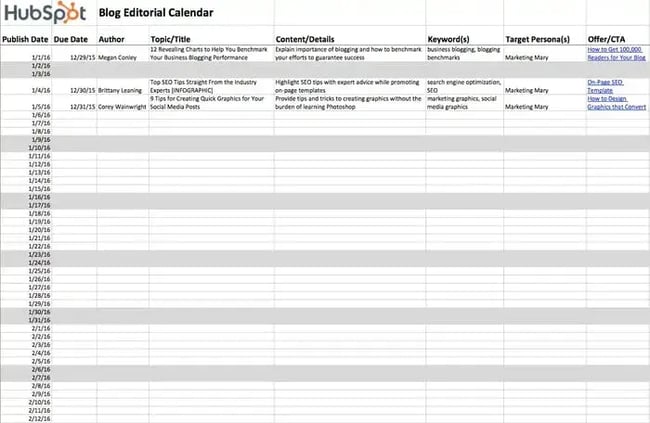
Primeiro, baixe os modelos de calendário acima (eles são gratuitos). Ao fazer isso, você terá três modelos de calendário editorial no seu computador (ou no seu Google Drive).
- Calendário Editorial do Blog
- Calendário de mídia social
- Modelo de Planejamento de Conteúdo
Aqui, explicarei como usar a planilha do Google com o Google Agenda. Há maneiras de enviar a versão do Excel para o Google Agenda — basta seguir alguns passos.
Etapa 2: personalize seu modelo e prepare-o para importação para o Google Agenda.

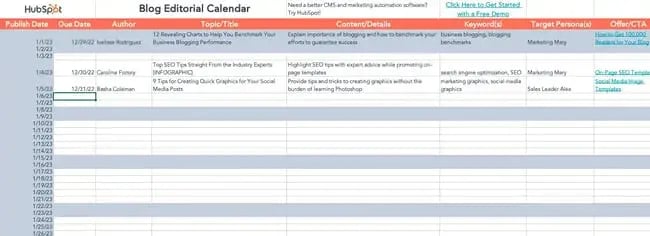
Com o calendário do Planilhas Google aberto, é hora de fazê-lo funcionar para o seu processo.
Ele já inclui estas colunas:
- Data de publicação: quando o conteúdo será publicado
- Data de entrega: Quando o rascunho ou a versão final precisa estar pronto
- Autor: Quem é responsável por criar ou finalizar o conteúdo
- Tópico/Título: Um título provisório ou um resumo rápido do artigo
- Conteúdo/Detalhes: Notas, links, esboços ou contexto para a postagem
- Palavras-chave: frases de SEO para incluir ou focar
- Persona(s)-alvo: Para quem o conteúdo é direcionado (segmento de público, tipo de comprador, etc.)
- Oferta/CTA: Que ação você deseja que o leitor tome ou que oferta esse conteúdo oferece
Isso lhe proporciona uma combinação sólida de clareza estratégica e execução prática. Você saberá o que está sendo feito, por que é importante, para quem é e como se relaciona com seus objetivos comerciais mais amplos.
Não tenha medo de ajustar ou ocultar colunas que você não está usando no momento — mas recomendo mantê-las em seu modelo, pelo menos como uma guia “padrão”, para que seja fácil trazê-las de volta quando seus planos de conteúdo ficarem mais complexos.
Depois de preencher algumas datas importantes, é hora de conectá-lo ao Google Agenda.
Etapa 3: crie um Google Agenda para seu plano de conteúdo.
Antes de conectar seu calendário editorial ao Google Agenda, você precisa de um Google Agenda para sincronizar.
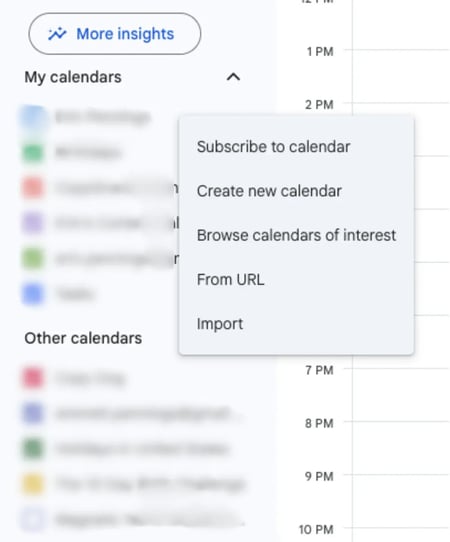
É óbvio, mas não pule esta etapa. Basta acessar Google Agenda > Outras Agendas > Criar Nova Agenda.
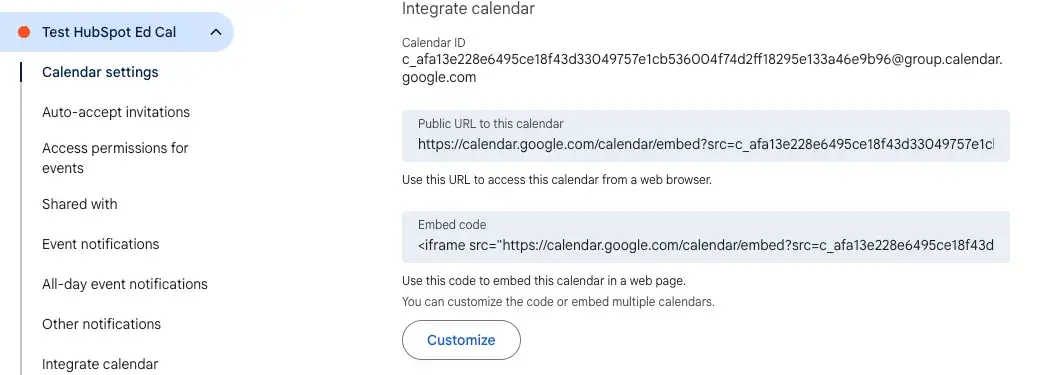
Em seguida, encontre seu ID do calendário.
Etapa 4: upload único no Google Agenda (Opção A).
A partir daqui, você pode carregá-lo no seu Google Agenda. Há algumas ressalvas:
1. Ele não será atualizado automaticamente e tudo deve ser manual.
2. O Google Agenda só oferece suporte a CSVs com cabeçalhos de coluna específicos, então você precisará renomear e reorganizar os cabeçalhos de coluna para o seguinte e pode não ter o nível de dados desejado:
Assunto
Data de início
Hora de início
Data de término
Fim dos tempos
Descrição
A partir daqui, você precisará exportar a planilha como um CSV e retornar ao Google Agenda. Em seguida, clique em Configurações > Importar e Exportar, selecione seu CSV e escolha o calendário para o qual deseja importar.
Esta opção só é melhor se você precisar de visibilidade rápida do seu calendário. Caso contrário, recomendo a opção B — a rota mágica automática 🙂
Etapa 5: crie eventos de calendário automaticamente com o Google Apps Script (Opção B).
Agora que seu calendário editorial está em uma Planilha Google — e você criou um Google Agenda dedicado para mapear as datas do seu conteúdo — é hora de conectar os dois.
Sou obcecada em usar Apps Scripts para automatizar tarefas no Google Workspace. Esse processo ajudará você a criar automaticamente um evento de calendário para cada linha da sua planilha, com base na data e no título da publicação. Palavra-chave: automaticamente!
E minha maneira favorita de fazer isso é usar o ChatGPT para me ajudar a criar e solucionar problemas de scripts.
Aqui está o prompt que usei:
Quero conectar uma Planilha Google ao meu Google Agenda que seja atualizada automaticamente para que eu não precise atualizar manualmente o calendário com os planos editoriais. Qual é o App Script que preciso? Por favor, me explique passo a passo.
Então segui estas instruções;
1. Abra o editor do Apps Script: Extensões → Apps Script
2. Exclua qualquer código de espaço reservado e cole-o em:
função createCalendarEvents() {
1const planilha = SpreadsheetApp.getActiveSpreadsheet().getActiveSheet();
const calendar = CalendarApp.getCalendarById(‘seu-id-do-calendá[email protected]’); // ← Substitua isto
const dados = planilha.getDataRange().getValues();
para (deixe i = 1; i < data.length; i++) {
const publishDate = data[i][0]; // Coluna A</span>
const title = data[i][3]; // Coluna D</span>
const detalhes = dados[i][4]; // Coluna E</span>
const keywords = data[i][5]; // Coluna F</span>
const author = data[i][2]; // Coluna C</span>
const cta = data[i][7]; // Coluna H</span>
const posted = data[i][8]; // Coluna I (Postado no calendário?)</span>
se (título && data de publicação instância de Data && !publicado) {
constante descrição =
`Autor: ${author}\n` +
`Palavras-chave: ${keywords}\n\n` +
`Detalhes:\n${detalhes}\n\n` +
`CTA:\n${cta}`;
calendar.createEvent (título, nova data (data de publicação), nova data (data de publicação), {
descrição: descrição
});
// Marcar a linha como publicada
planilha.getRange(i + 1, 9).setValue(“✓”);
}</span>
}</span>
}</span>
3. Substitua: [email protected] pelo ID do calendário que você acabou de encontrar.
4. Salve e execute o script clicando no ícone do disquete para salvar e clicando no botão Executar. Se for solicitado que você autorize o acesso, siga os passos.
5. Configure para ser executado automaticamente usando o ícone de relógio “Gatilhos” criando um novo gatilho:
Escolha qual função executar , selecione: syncEditorialCalendar
Fonte do evento : Orientada pelo tempo
Tipo de gatilho baseado em tempo : por hora, diariamente ou personalizado
Clique em Salvar
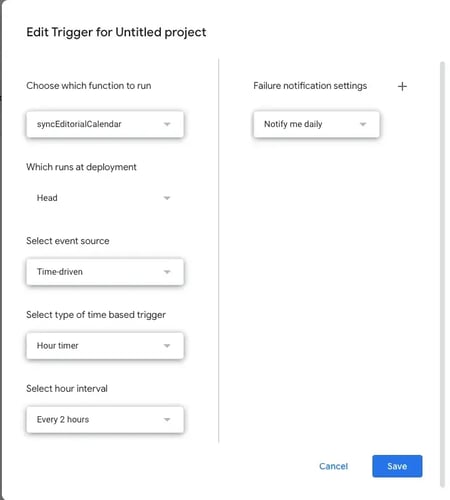
Após a execução, você deverá ver seu conteúdo aparecer no novo calendário que criou, completo com título, autor e detalhes. E como o meu está configurado para ser executado a cada 2 horas, verei essas alterações nessa frequência.
Se você receber alguma mensagem de erro, basta inseri-la no ChatGPT e continuar atualizando o script.
Etapa 6: compartilhe seu calendário editorial com sua equipe.
Se você estiver colaborando com uma equipe , esta etapa é o que mantém as coisas em andamento sem mensagens de acompanhamento intermináveis ou prazos perdidos.
Você provavelmente já compartilhou um milhão de Planilhas e Documentos Google usando o botão azul de compartilhamento no canto superior direito. e você nunca compartilhou um calendário com alguém antes, você tem algumas opções. Todas podem ser acessadas no Calendário, escolhendo “Permissões de acesso para eventos”.
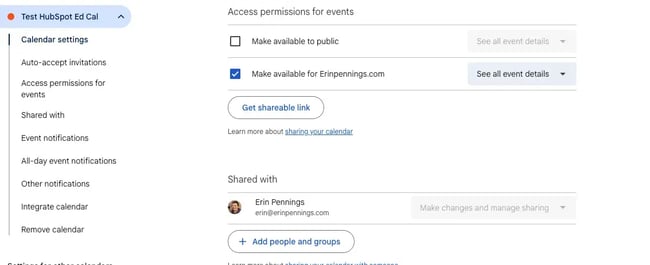
Opção 1: Disponibilidade de visualização de eventos
Você pode controlar se o calendário ficará disponível publicamente, apenas para quem estiver no seu domínio ou se compartilhará o link com quem você quiser. Você também controla o nível de detalhes do evento.
Opção 2: Compartilhe o calendário com pessoas específicas
Este é bem simples: basta escolher uma pessoa e compartilhar o calendário com o endereço do Google dela.
E pronto, você tem seu calendário editorial no Google Agenda!
Como usar o Excel ou o Planilhas Google para calendários editoriais
Se você é fã de planilhas, oi — eu também! Criei sistemas de conteúdo de calendário editorial inteiros em Planilhas e Excel. Eles são flexíveis, fáceis de compartilhar e perfeitos para acompanhar todas as etapas de um calendário editorial, especialmente se você tiver um volume pequeno.
A melhor escolha é se sua organização usa o Google Workspace ou o Microsoft Teams.
O pacote de modelos de calendário editorial que você baixou inclui links para arquivos de calendário editorial do Planilhas Google e um modelo de calendário editorial de blog do Excel que você pode adaptar à sua empresa.
Planilhas Google
Para usar a opção Planilhas Google, abra o link no PDF incluído e selecione “Fazer uma cópia”.
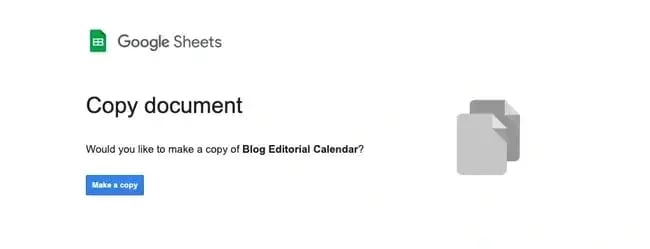
Isso será salvo automaticamente no seu Drive. A partir daí, você pode adaptar à sua agenda/necessidades e compartilhar com os membros da equipe para facilitar a colaboração.
Excel
Salve o arquivo Excel na sua pasta do Teams e compartilhe-o com os membros apropriados da equipe.
Dica profissional: independentemente da planilha que você usar, conceda acesso de “edição” somente às pessoas que precisam.
Como usar calendários online para calendários editoriais
Quer você use o Google Agenda, o Outlook ou o iCal para gerenciar suas agendas pessoais e de trabalho, você pode facilmente usar seu calendário online como um calendário editorial. É simples, visual e uma ótima maneira de se manter atualizado sobre o conteúdo sem precisar adicionar outra ferramenta à sua pilha de tecnologia.
Veja como fazer isso funcionar:
Etapa 1: crie um novo calendário.
Comece criando um calendário separado apenas para o planejamento de conteúdo. Isso evita que sua agenda editorial se perca entre reuniões e lembretes pessoais.
-
- Google Agenda : Vá para a barra lateral esquerda, clique no sinal de + ao lado de “Outros calendários” e selecione Criar novo calendário. Compartilhei os passos para isso acima.
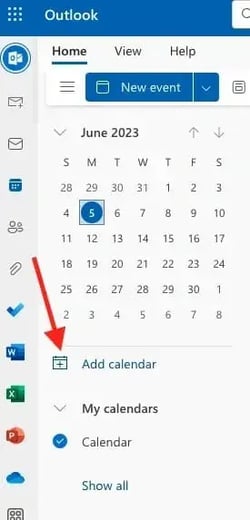
- Outlook : Selecione Adicionar calendário → Criar calendário em branco
-
-
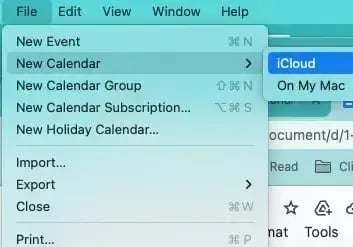
- iCal (Apple Calendar): Clique em Arquivo → Novo calendário e escolha iCloud se quiser sincronizar entre dispositivos
-
Etapa 2: renomeie seu calendário.
Independentemente do aplicativo, você pode nomear seu calendário como “Calendário Editorial” e adicionar eventos.
Etapa 3: configure seu calendário.
Escolha uma data e hora no calendário, nomeie o evento como “Título do blog”, “E-mail”, “Postagem no Instagram” etc. e escolha com que frequência você quer que ele ocorra.
DEPO, você pode acessar cada instância e preencher detalhes como Título, Descrição do conteúdo e qualquer outra informação.
Como usar uma plataforma de gerenciamento de projetos para calendários editoriais
Aplicativos como Asana, Monday ou ClickUp são ótimos calendários editoriais porque você pode visualizar o conteúdo de várias maneiras e obter toda a visibilidade que desejar.
Cada item de conteúdo se torna um “cartão” ou tarefa que pode conter tudo o que você precisa:
-
-
- Prazos e cessionários
- Metas e ativos de conteúdo
- Links de rascunho e atualizações de status
- Notas, listas de verificação, subtarefas e até mesmo etapas de revisão
-
Descobri que a maioria permite alternar entre as visualizações Lista, Quadro ou Calendário. Você também pode atribuir uma variedade de tarefas e subtarefas com prazos diferentes.
De todas as ferramentas disponíveis, eu pessoalmente gosto mais do ClickUp e do Monday por causa da quantidade de opções que posso personalizar.
Tenho certeza de que outros podem fazer coisas parecidas, mas essas funcionam melhor com meu cérebro e podem se adaptar ao meu processo em vez de me forçar a algo rígido.
E se você não tiver certeza do que é possível? O ChatGPT é seu melhor amigo. Já o usei mais vezes do que consigo contar para criar fluxos de trabalho, limpar campos de dados e escrever automações que me economizam horas.
Minha intenção não é usar a ferramenta mais sofisticada que existe ou criar um processo complexo demais. Na verdade, eu consideraria todos os pontos de contato possíveis e combinaria o máximo possível para manter as coisas simples.
Independentemente da opção escolhida, é uma boa ideia garantir que sua equipe entenda seu calendário de conteúdo e como usá-lo para manter seu processo fluindo sem problemas.
Por que usar o Google Agenda como calendário editorial funciona
Existem muitas maneiras de gerenciar um calendário editorial . Se funciona para você, é perfeito.
Se sua equipe já usa o Gmail, é uma ferramenta a menos para adotar — ou pagar. Porque eles vão evoluir .
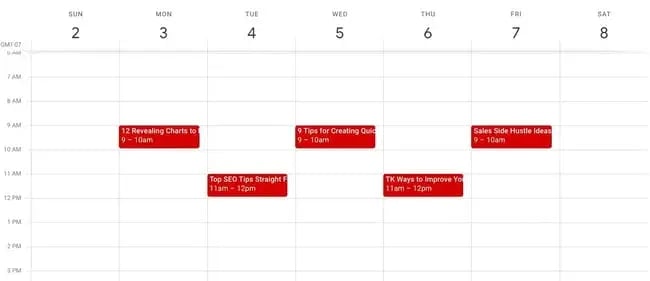
Todos veem o que está acontecendo, o que está por vir e onde estão as lacunas.
Melhor ainda, quando você não puder mais usá-lo, poderá conectar seu Google Agenda a ferramentas e fluxos de trabalho mais avançados, fazendo apenas pequenos ajustes no sólido sistema editorial que você criou.
Crie seu calendário editorial hoje mesmo.
Ao longo dos anos, usei de tudo para gerenciar calendários editoriais — desde post-its espalhados por toda a tela até criações do Monday.com com seis camadas de automação.
E eu acredito firmemente que há um lugar para tudo. (Exceto talvez para aquele monte de post-its que não grudam mais em nada.)
O mais importante é que você tenha um sistema para manter você e seu conteúdo no caminho certo e focado em fazer seu negócio progredir.
Meu conselho é triplo:
-
-
- Comece onde você está agora
- Use esses modelos para testar o que funciona
- Torne o processo seu
-
Seu próximo lançamento, campanha ou conteúdo incrível merece um lugar na sua agenda