









O conhecimento do Microsoft Excel é tão esperado que dificilmente justifica uma linha em um currículo. Mas você realmente sabe como usá-lo?

O marketing está mais orientado a dados do que nunca. A qualquer momento, você pode estar monitorando taxas de crescimento, análise de conteúdo ou ROI de marketing. Você pode saber como inserir números e somar células em uma coluna no Excel, mas isso não vai te levar muito longe quando se trata de relatórios de métricas.
Quer entender o que são tabelas dinâmicas? Pronto para sua primeira PROCV? Aspirante a especialista em Excel, continue lendo ou pule para a seção que mais lhe interessa:
Índice
O que é o Microsoft Excel?
O Microsoft Excel é um software de planilhas popular para empresas. É usado para entrada e gerenciamento de dados, gráficos e tabelas, e gerenciamento de projetos. Você pode formatar, organizar, visualizar e calcular dados com esta ferramenta.
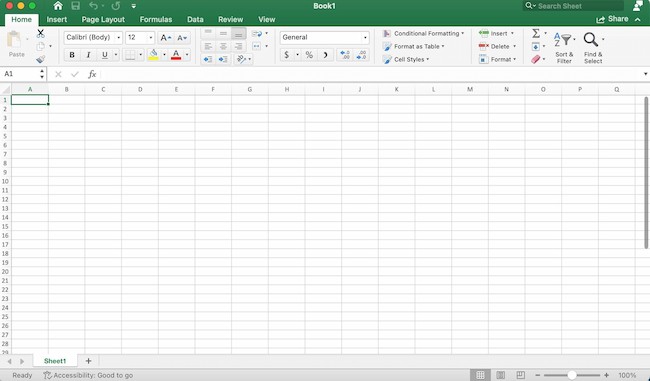
Como baixar o Microsoft Excel
É fácil baixar o Microsoft Excel. Primeiro, verifique se o seu PC ou Mac atende aos requisitos de sistema da Microsoft. Em seguida, entre e instale o Microsoft 365.
Depois de fazer login, siga os passos para sua conta e sistema de computador para baixar e iniciar o programa.
Por exemplo, digamos que você esteja trabalhando em um desktop Mac. Você clica no Launchpad ou procura na pasta de aplicativos. Em seguida, clica no ícone do Excel para abrir o aplicativo.
Noções básicas de planilhas do Microsoft Excel
Às vezes, o Excel parece bom demais para ser verdade. Precisa combinar dados em várias células? O Excel consegue. Precisa copiar a formatação em uma matriz de células? O Excel também consegue.
Vamos começar este guia do Excel com o básico. Depois de dominar essas funções, você estará pronto para encarar mais dicas profissionais do Excel e lições avançadas.
Inserindo Linhas ou Colunas
Ao trabalhar com dados, você pode precisar adicionar mais linhas e colunas. Fazer isso uma de cada vez seria muito tedioso. Felizmente, existe uma maneira mais fácil.
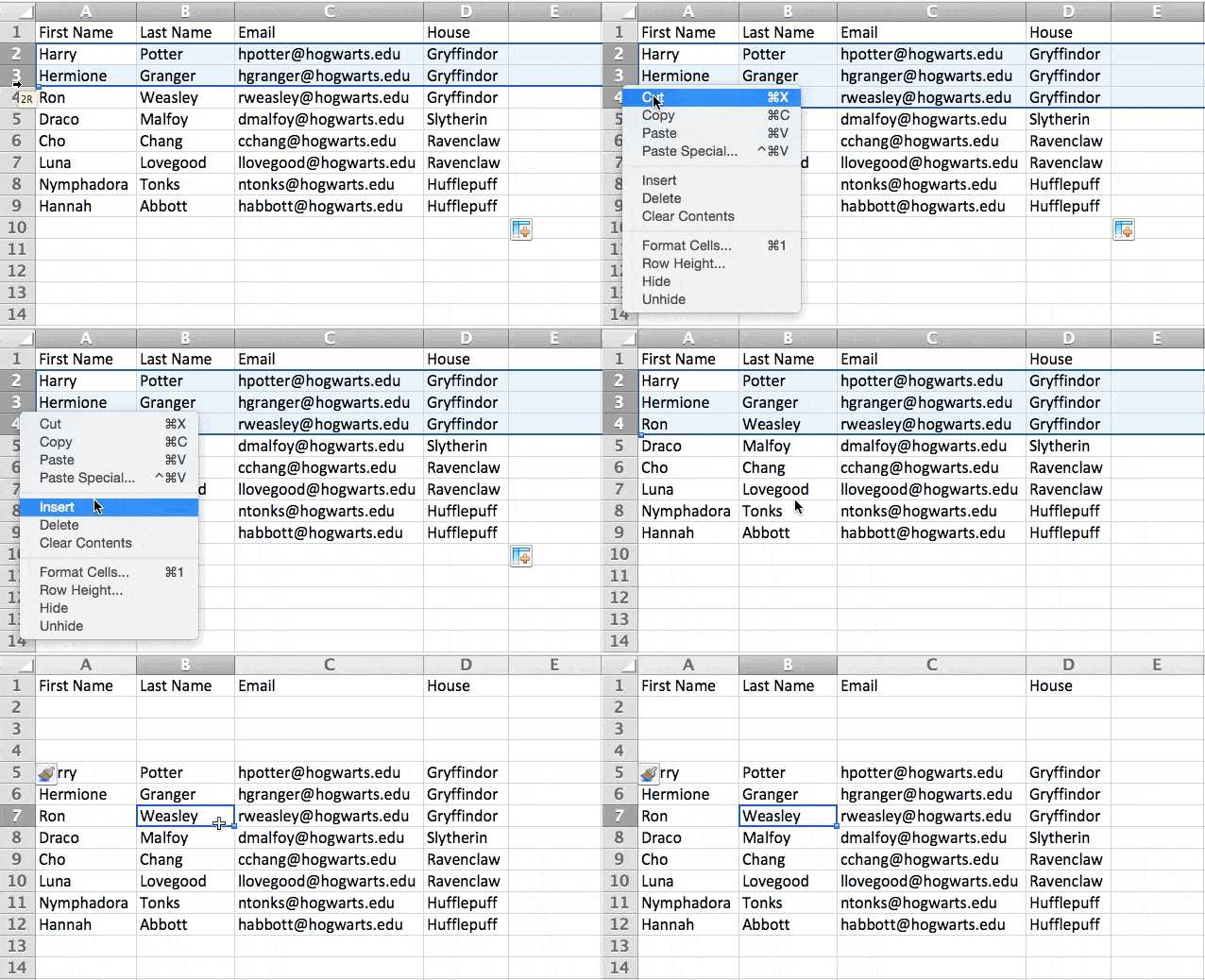
Para adicionar várias linhas ou colunas a uma planilha, destaque o número de linhas ou colunas preexistentes que deseja adicionar. Em seguida, clique com o botão direito e selecione “Inserir”.
Neste exemplo, adiciono três linhas ao topo da minha planilha.
Preenchimento automático
O preenchimento automático permite que você preencha rapidamente células adjacentes com vários tipos de dados, incluindo valores, séries e fórmulas.
Há muitas maneiras de implementar esse recurso, mas a alça de preenchimento está entre as mais fáceis.
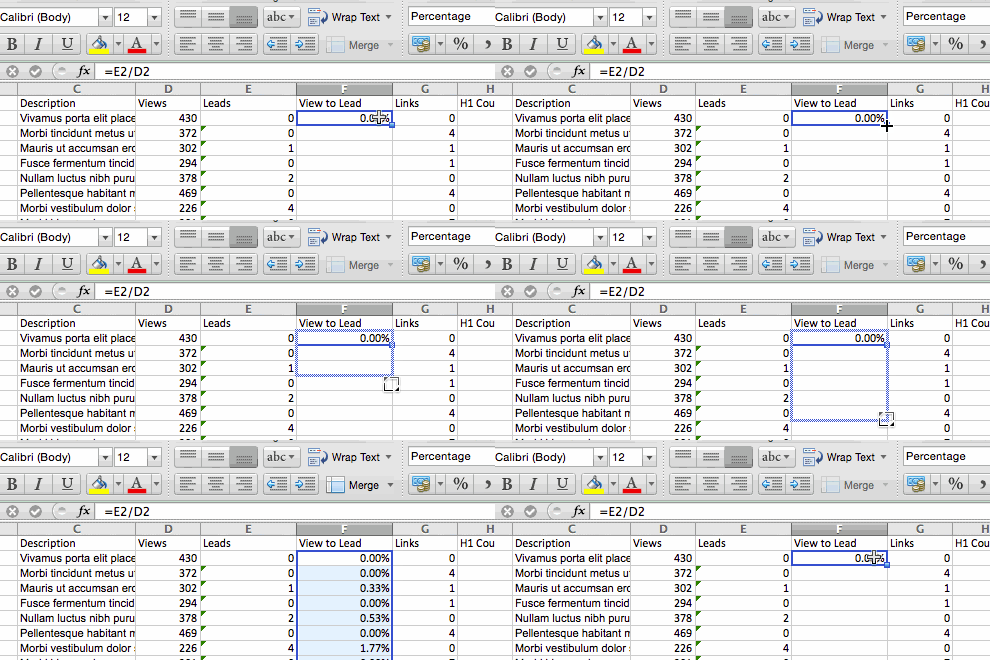
Primeiro, selecione as células que você deseja que sejam a fonte. Em seguida, localize a alça de preenchimento no canto inferior direito da célula. Em seguida, arraste a alça de preenchimento para cobrir as células que deseja preencher ou simplesmente clique duas vezes.
Filtros
Ao analisar grandes conjuntos de dados, geralmente não é necessário analisar todas as linhas ao mesmo tempo. Às vezes, você só quer analisar dados que se enquadram em determinados critérios. É aí que entram os filtros.
Os filtros permitem que você reduza os dados para ver apenas determinadas linhas por vez. No Excel, você pode adicionar um filtro a cada coluna dos seus dados. A partir daí, você pode escolher quais células deseja visualizar.
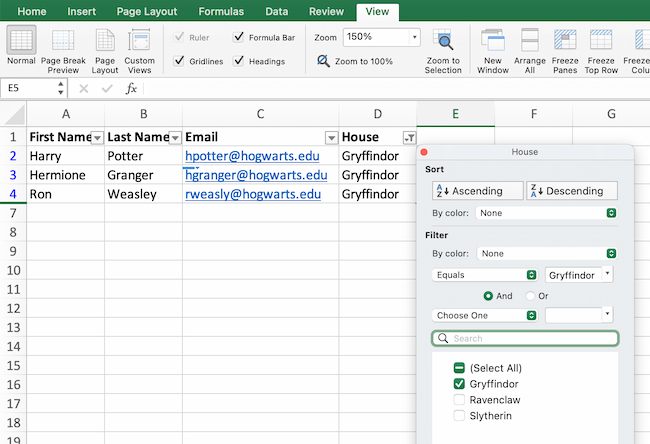
Para adicionar um filtro, clique na aba Dados e selecione “Filtrar”. Em seguida, clique na seta ao lado dos cabeçalhos das colunas. Isso permite que você escolha se deseja organizar seus dados em ordem crescente ou decrescente, bem como quais linhas deseja exibir.
Vejamos o exemplo de Harry Potter abaixo. Digamos que você queira ver apenas os alunos da Grifinória. Ao selecionar o filtro da Grifinória, as outras linhas desaparecem.
Dica profissional: comece com uma visualização filtrada na sua planilha original. Em seguida, copie e cole os valores em outra planilha antes de começar a analisar.
Organizar
Às vezes, você terá uma lista de dados desorganizada. Isso é típico ao exportar listas, como contatos de marketing ou postagens de blog. O recurso de classificação do Excel pode ajudar você a organizar qualquer lista em ordem alfabética.
Clique nos dados da coluna que deseja classificar. Em seguida, clique na aba “Dados” na barra de ferramentas e procure a opção “Classificar” à esquerda.
- Se o “A” estiver em cima do “Z”, você pode clicar apenas uma vez nesse botão. Escolher AZ significa que a lista será classificada em ordem alfabética.
- Se o “Z” estiver sobre o “A”, clique no botão duas vezes. A seleção de ZA significa que a lista será classificada em ordem alfabética inversa.
Remover duplicatas
Grandes conjuntos de dados tendem a ter conteúdo duplicado. Por exemplo, você pode ter uma lista de contatos de diferentes empresas, mas deseja ver apenas o número de empresas que possui. Em situações como essa, remover duplicatas é útil.
Para remover duplicatas, destaque a linha ou coluna onde você notou dados duplicados. Em seguida, acesse a aba Dados e selecione “Remover Duplicatas” (em Ferramentas). Um pop-up aparecerá para você confirmar quais dados deseja manter. Selecione “Remover Duplicatas” e pronto.
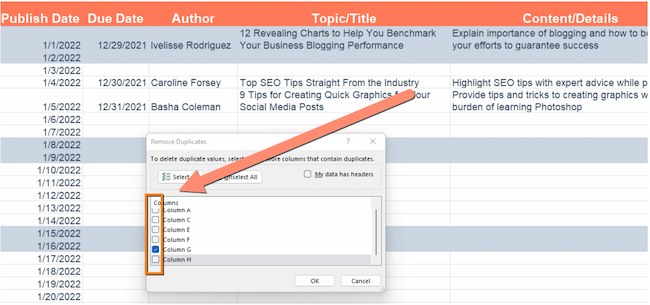
Se você quiser ver um exemplo, esta postagem oferece instruções passo a passo para remover duplicatas.
Você também pode usar este recurso para remover uma linha inteira com base em um valor de coluna duplicado. Digamos que você tenha três linhas de informações e precise ver apenas uma. Você pode selecionar todo o conjunto de dados e remover as duplicatas. A lista resultante terá apenas dados únicos, sem duplicatas.
Colar Especial
Muitas vezes, é útil transformar os itens de uma linha de dados em uma coluna (ou vice-versa). Levaria muito tempo copiar e colar cada cabeçalho individualmente.
Sem mencionar que você pode facilmente cair em uma das maiores e mais infelizes armadilhas do Excel: o erro humano . Leia aqui para conferir alguns dos erros mais comuns do Microsoft Excel.
Em vez de cometer um desses erros, deixe o Excel fazer o trabalho por você. Veja este exemplo:
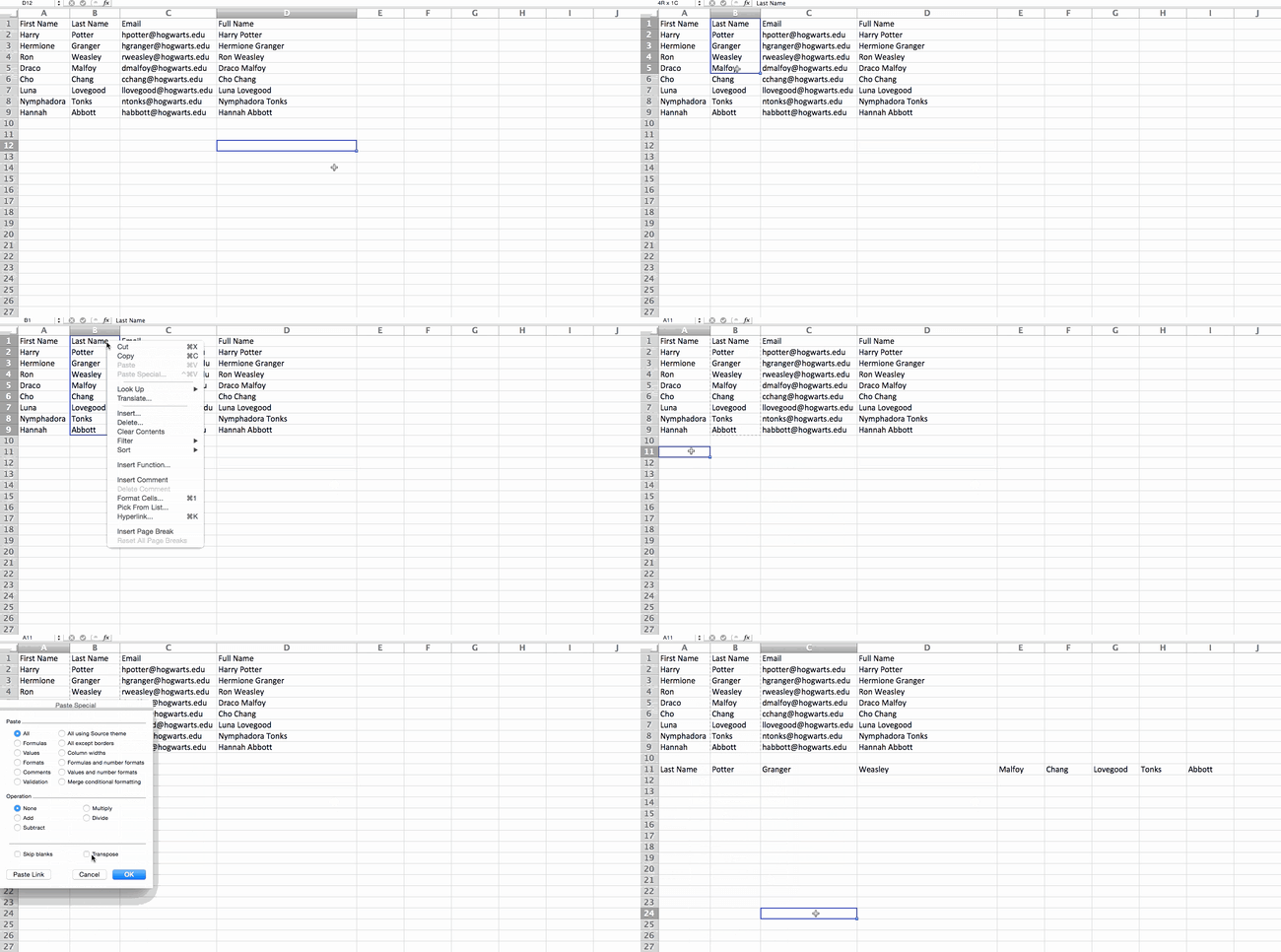
Para usar esta função, destaque a coluna ou linha que deseja transpor. Em seguida, clique com o botão direito e selecione “Copiar”.
Em seguida, selecione as células onde deseja que a primeira linha ou coluna comece. Clique com o botão direito do mouse na célula e selecione “Colar Especial”.
Quando o módulo aparecer, escolha a opção de transpor.
Colar Especial é uma função super útil. No módulo, você também pode escolher entre copiar fórmulas, valores, formatos ou até mesmo larguras de colunas. Isso é especialmente útil quando se trata de copiar os resultados da sua tabela dinâmica para um gráfico.
Texto para colunas
E se você quiser dividir as informações de uma célula em duas células diferentes? Por exemplo, talvez você queira extrair o nome da empresa de alguém por meio do endereço de e-mail. Ou você quer separar o nome completo de alguém em um nome e sobrenome para seus modelos de e-mail marketing.
Graças ao Microsoft Excel, ambos são possíveis. Primeiro, destaque a coluna onde deseja dividir. Em seguida, vá para a aba Dados e selecione “Texto para Colunas”. Um módulo aparecerá com mais informações. Primeiro, você precisa selecionar “Delimitado” ou “Largura Fixa”.
- Delimitado significa que você deseja dividir a coluna com base em caracteres como vírgulas, espaços ou tabulações.
- Largura fixa significa que você deseja selecionar o local exato em todas as colunas onde deseja que a divisão ocorra.
Selecione “Delimitado” para separar o nome completo em nome e sobrenome.
Em seguida, é hora de escolher os delimitadores. Podem ser tabulação, ponto e vírgula, vírgula, espaço ou algo mais. (Por exemplo, “algo mais” poderia ser o símbolo “@” usado em um endereço de e-mail.) Vamos escolher o espaço para este exemplo. O Excel mostrará uma prévia de como suas novas colunas ficarão.
Quando estiver satisfeito com a visualização, clique em “Avançar”. Esta página permitirá que você selecione Formatos Avançados, se desejar. Quando terminar, clique em “Concluir”.
Pintor de Formatos
O Excel tem muitos recursos para tornar a análise de números e dados rápida e fácil. Mas se você já passou algum tempo formatando uma planilha, sabe que isso pode ser um pouco tedioso.
Não perca tempo repetindo os mesmos comandos de formatação indefinidamente. Use o pincel de formatação para copiar a formatação de uma área da planilha para outra.
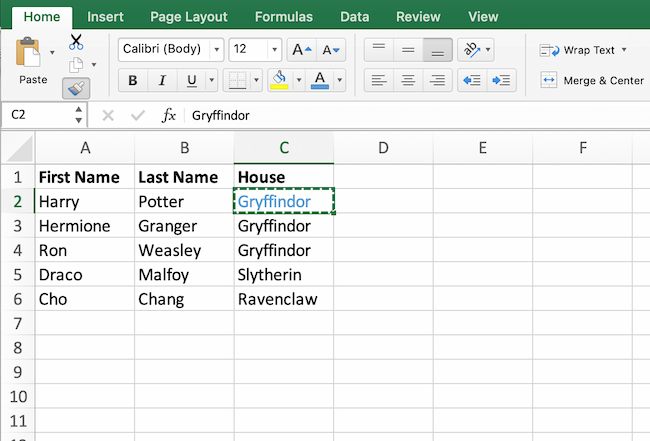
Para fazer isso, escolha a célula que deseja replicar. Em seguida, selecione a opção “Pincel de formatação” (ícone de pincel) na barra de ferramentas superior. Ao soltar o botão do mouse, a célula deverá exibir o novo formato.
Atalhos de teclado
Criar relatórios no Excel já é bastante demorado. Como podemos gastar menos tempo navegando, formatando e selecionando itens em nossa planilha? Que bom que você perguntou. Existem vários atalhos do Excel por aí, incluindo alguns dos nossos favoritos listados abaixo.
Criar uma nova pasta de trabalho
PC: Ctrl-N | Mac: Command-N
Selecionar linha inteira
PC: Shift + Espaço | Mac: Shift + Espaço
Selecionar coluna inteira
PC: Ctrl-Espaço | Mac: Control-Espaço
Selecione o restante da coluna
PC: Ctrl-Shift-Baixo/Cima | Mac: Command-Shift-Baixo/Cima
Selecione o restante da linha
PC: Ctrl-Shift-Direita/Esquerda | Mac: Command-Shift-Direita/Esquerda
Adicionar hiperlink
PC: Ctrl-K | Mac: Command-K
Abrir janela Formatar células
PC: Ctrl-1 | Mac: Command-1
Soma automática de células selecionadas
PC: Alt-= | Mac: Command-Shift-T
Fórmulas do Excel
Neste ponto, você está se acostumando com a interface do Excel e executando comandos rápidos em suas planilhas.
Agora, vamos nos aprofundar no principal caso de uso do software: fórmulas do Excel. O Excel pode ajudar você a fazer cálculos aritméticos simples, como somar, subtrair, multiplicar ou dividir qualquer dado.
- Para adicionar, use o sinal +.
- Para subtrair, use o sinal -.
- Para multiplicar, use o sinal *.
- Para dividir, use o sinal /.
- Para usar expoentes, use o sinal ^.
Lembre-se de que todas as fórmulas no Excel devem começar com um sinal de igual (=). Use parênteses para garantir que certos cálculos aconteçam primeiro. Por exemplo, considere como =10+10*10 é diferente de =(10+10)*10.
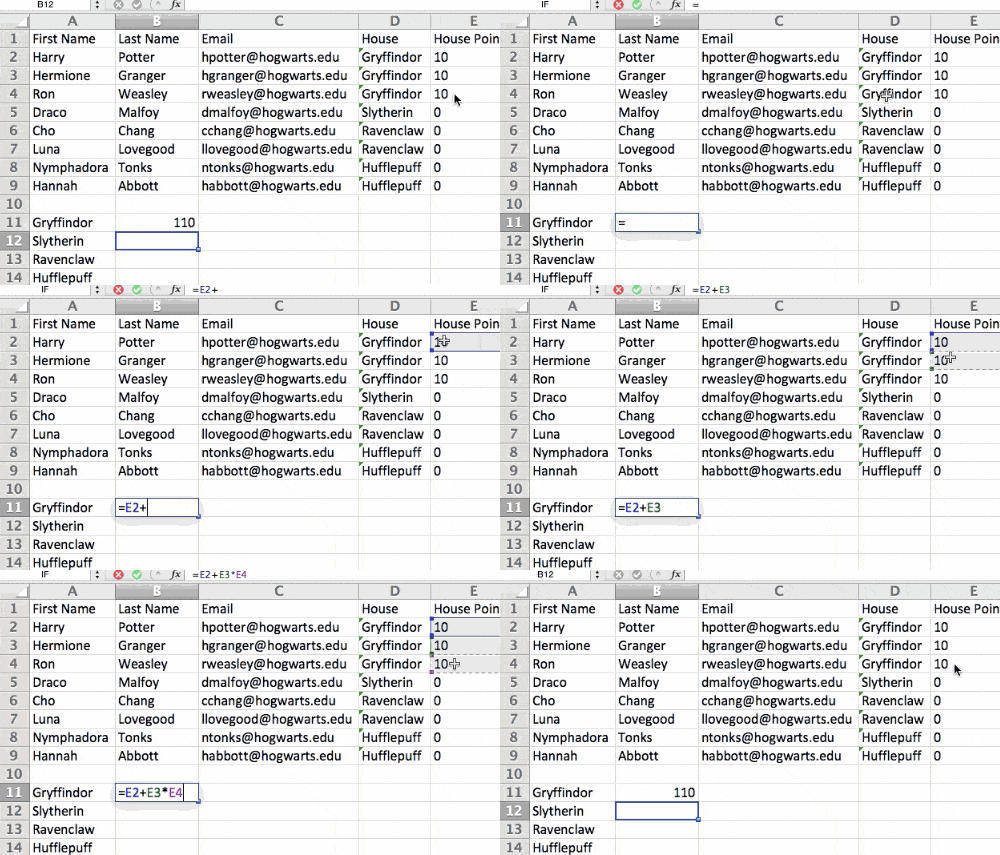
Além de digitar manualmente cálculos simples, você também pode consultar as fórmulas integradas do Excel. Algumas das mais comuns incluem:
- Média: =MÉDIA(intervalo de células)
- Soma: =SOMA(intervalo de células)
- Contagem: =CONTAGEM(intervalo de células)
Observe também que séries de células específicas são separadas por vírgula (,), enquanto intervalos de células são indicados por dois pontos (:). Por exemplo, você pode usar qualquer uma destas fórmulas:
- =SOMA(4,4)
- =SOMA(A4,B4)
- =SOMA(A4:B4)
Formatação Condicional
A formatação condicional permite alterar a cor de uma célula com base nas informações contidas nela. Por exemplo, digamos que você queira sinalizar uma categoria na sua planilha.
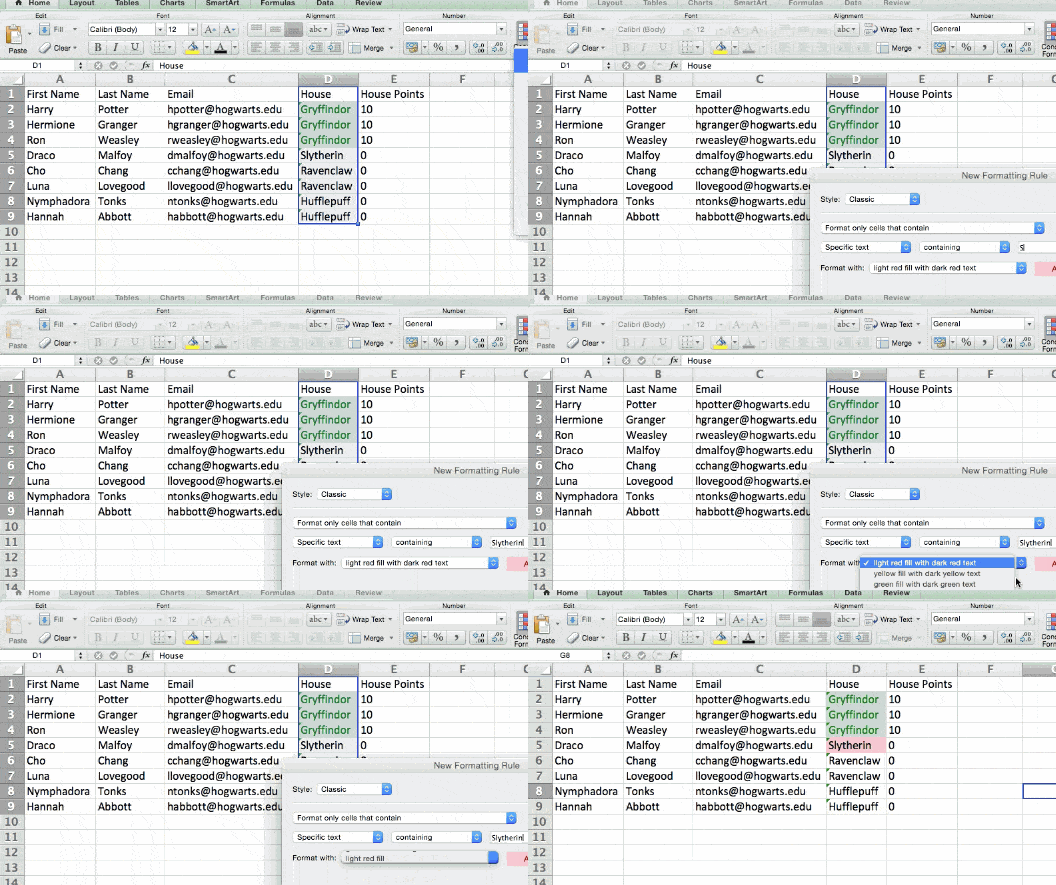
Para começar, destaque o grupo de células no qual deseja aplicar a formatação condicional. Em seguida, escolha “Formatação Condicional” no menu Início. Em seguida, selecione uma opção lógica no menu suspenso. Uma janela será exibida solicitando que você forneça mais informações sobre sua regra de formatação. Selecione “OK” quando terminar e você deverá ver os resultados aparecerem automaticamente.
Observação: você também pode criar sua própria lógica se quiser algo além das opções suspensas.
Cifrões
Você já viu um cifrão em uma fórmula do Excel? Quando este símbolo está em uma fórmula, ele não representa um dólar americano. Em vez disso, ele garante que a coluna e a linha exatas permaneçam as mesmas, mesmo se você copiar a mesma fórmula em linhas adjacentes.
Veja, uma referência de célula — quando você se refere à célula A5 a partir da célula C5, por exemplo — é relativa por padrão.
Isso significa que você está se referindo a uma célula que está cinco colunas à esquerda (C menos A) e na mesma linha (5). Isso é chamado de fórmula relativa .
Ao copiar uma fórmula relativa de uma célula para outra, os valores da fórmula são ajustados com base em onde ela foi movida. Mas, às vezes, você quer que esses valores permaneçam os mesmos, independentemente de serem movidos ou não. Você pode fazer isso transformando a fórmula na célula no que chamamos de fórmula absoluta .
Para transformar a fórmula relativa (=A5+C5) em uma fórmula absoluta, coloque cifrões antes dos valores de linha e coluna, assim: (=$A$5+$C$5) .
Combinar células usando “&”
Os bancos de dados tendem a dividir os dados para torná-los o mais exatos possível. Por exemplo, em vez de ter dados que mostram o nome completo de uma pessoa, um banco de dados pode ter os dados como nome e sobrenome em colunas separadas.
No Excel, você pode combinar células com dados diferentes em uma única célula usando o sinal “&” na sua função. O exemplo abaixo usa esta fórmula: =A2&” “&B2 .
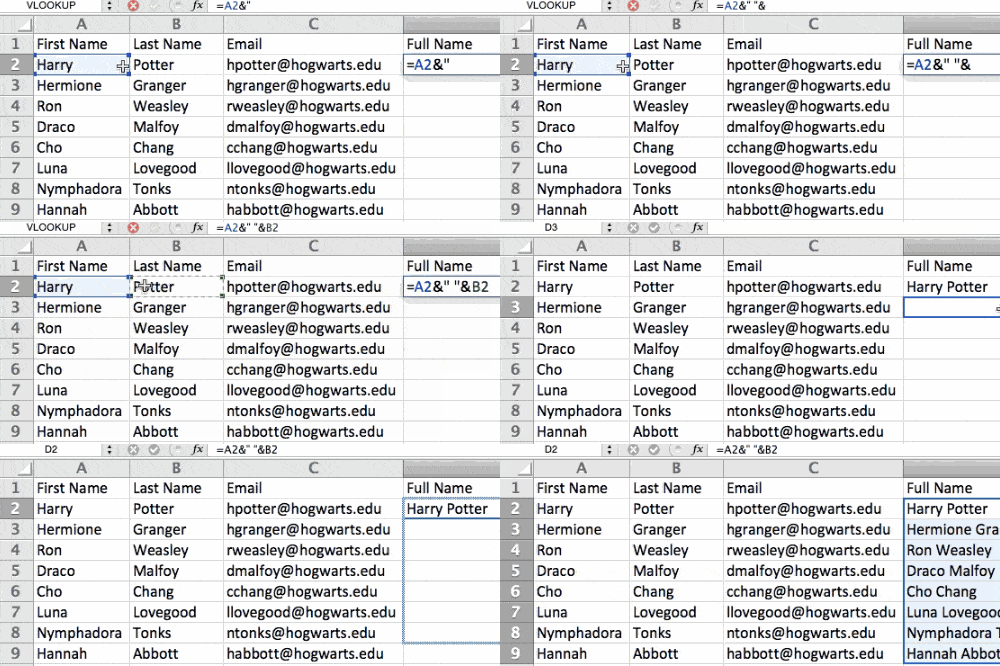
Vamos analisar a fórmula juntos usando um exemplo. Então, vamos combinar nomes e sobrenomes em nomes completos em uma única coluna.
Para fazer isso, coloque o cursor na célula em branco onde deseja que o nome completo apareça. Em seguida, destaque uma célula que contenha um primeiro nome, digite um sinal de “&” e, em seguida, destaque uma célula com o sobrenome correspondente.
Mas você ainda não terminou. Se digitar apenas =A2&B2 , não haverá espaço entre o nome e o sobrenome da pessoa. Para adicionar o espaço necessário, use a função =A2&” “&B2 . As aspas em torno do espaço indicam ao Excel para inserir um espaço entre o nome e o sobrenome.
Para que isso seja verdadeiro para várias linhas, arraste o canto da primeira célula para baixo, conforme mostrado no exemplo.
Tabelas dinâmicas
As tabelas dinâmicas reorganizam os dados em uma planilha. Uma tabela dinâmica não altera os dados que você possui, mas pode somar valores e comparar informações de uma forma fácil de entender.
Por exemplo, vamos ver quantas pessoas há em cada casa em Hogwarts.
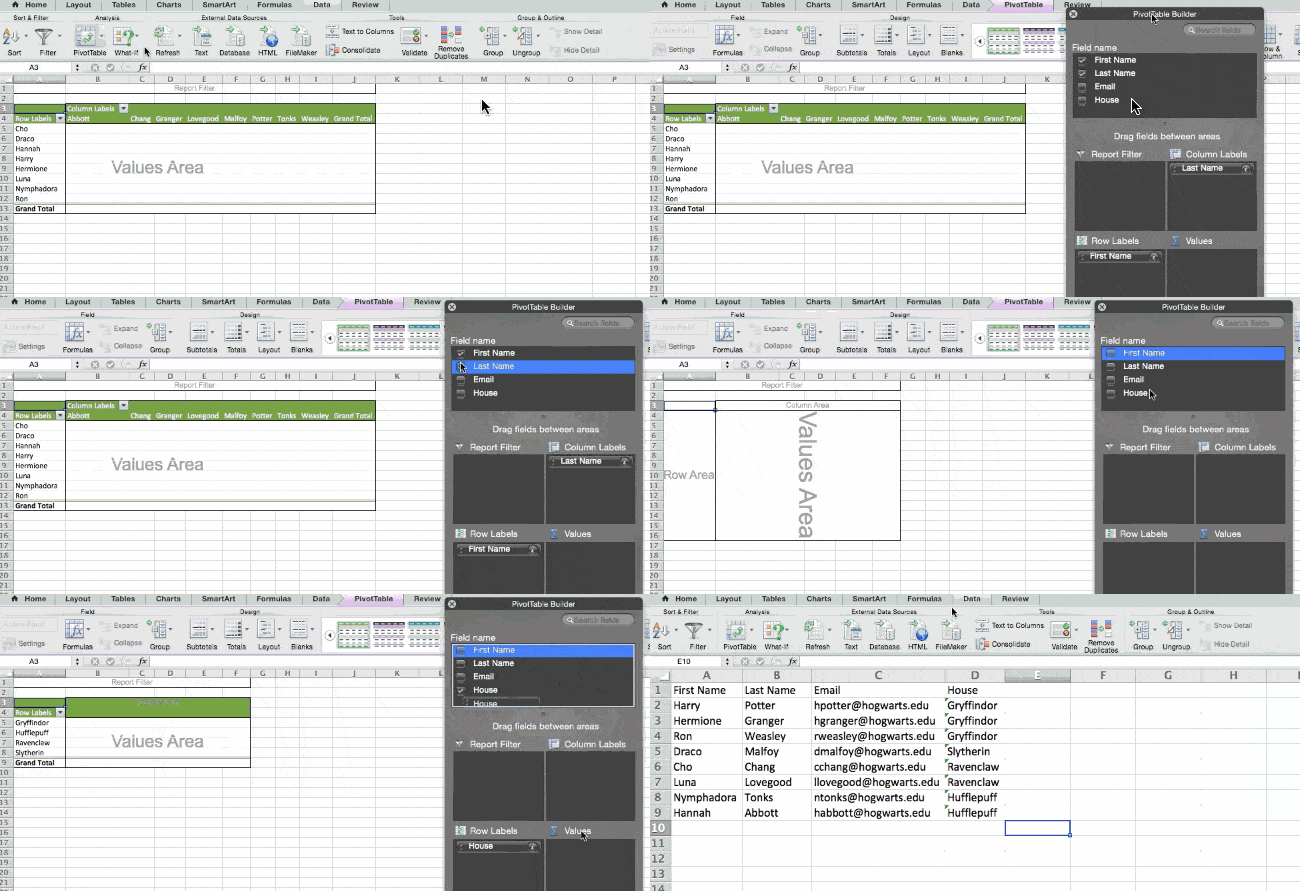
Para criar a Tabela Dinâmica, acesse Inserir > Tabela Dinâmica. O Excel preencherá a tabela dinâmica automaticamente, mas você sempre pode alterar a ordem dos dados. Você terá quatro opções para escolher.
Filtro de Relatório
Isso permite que você veja apenas determinadas linhas no seu conjunto de dados.
Por exemplo, para criar um filtro por casa, escolha apenas alunos da Grifinória.
Rótulos de coluna e linha
Podem ser quaisquer cabeçalhos ou linhas no conjunto de dados.
Observação: Os rótulos de Linha e Coluna podem conter dados das suas colunas. Por exemplo, você pode arrastar o Nome para o rótulo de Linha ou Coluna, dependendo de como deseja visualizar os dados.
Valor
Esta seção permite converter dados em números. Em vez de simplesmente extrair qualquer valor numérico, você pode somar, contar, calcular a média, calcular o máximo, o mínimo, contar números ou fazer algumas outras manipulações com seus dados. Por padrão, quando você arrasta um campo para “Valor”, ele sempre realiza uma contagem.
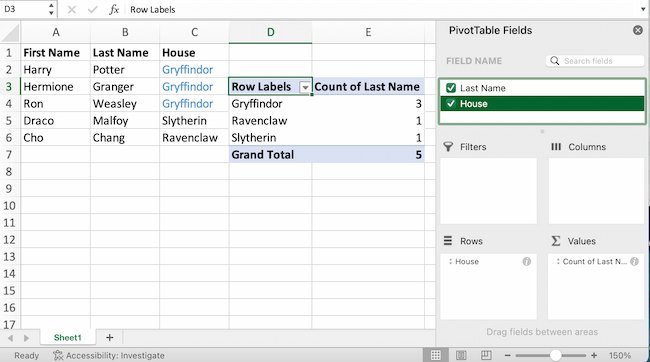
O exemplo acima conta o número de alunos em cada casa. Para recriar esta tabela dinâmica, acesse a tabela dinâmica e arraste a coluna “Casa” para as linhas “Rótulos” e “Valores”. Isso somará o número de alunos associados a cada casa.
Funções SE
Em seu nível mais básico, a função SE do Excel permite que você veja se uma condição definida é verdadeira ou falsa para um determinado valor.
Se a condição for verdadeira, você obtém um resultado. Se a condição for falsa, você obtém outro resultado.
Esta ferramenta popular é útil para comparações e detecção de erros. Mas se você é novo no Excel, talvez precise de um pouco mais de informação para aproveitar ao máximo este recurso.
Vamos dar uma olhada na sintaxe desta função:
- =SE(teste_lógico, valor_se_verdadeiro, [valor_se_falso])
- Com valores, isso poderia ser: =SE(A2>B2, “Acima do orçamento”, “OK”)
Neste exemplo, você quer descobrir onde está gastando demais. Com esta função SE, se seus gastos (o que está em A2) forem maiores que seu orçamento (o que está em B2), será fácil visualizar esse gasto excessivo. Você pode então filtrar os dados para ver apenas os itens em que está ultrapassando o orçamento.
O verdadeiro poder da função SE surge quando você encadeia ou “aninha” várias instruções SE. Isso permite definir várias condições, obter resultados mais específicos e organizar seus dados em blocos mais gerenciáveis.
Por exemplo, intervalos são uma maneira de segmentar seus dados para uma melhor análise. Por exemplo, você pode categorizar os dados em valores menores que 10, de 11 a 50 ou de 51 a 100.
=SE(B3<11,”10 ou menos”,SE(B3<51,”11 a 50″,SE(B3<100,”51 a 100″)))
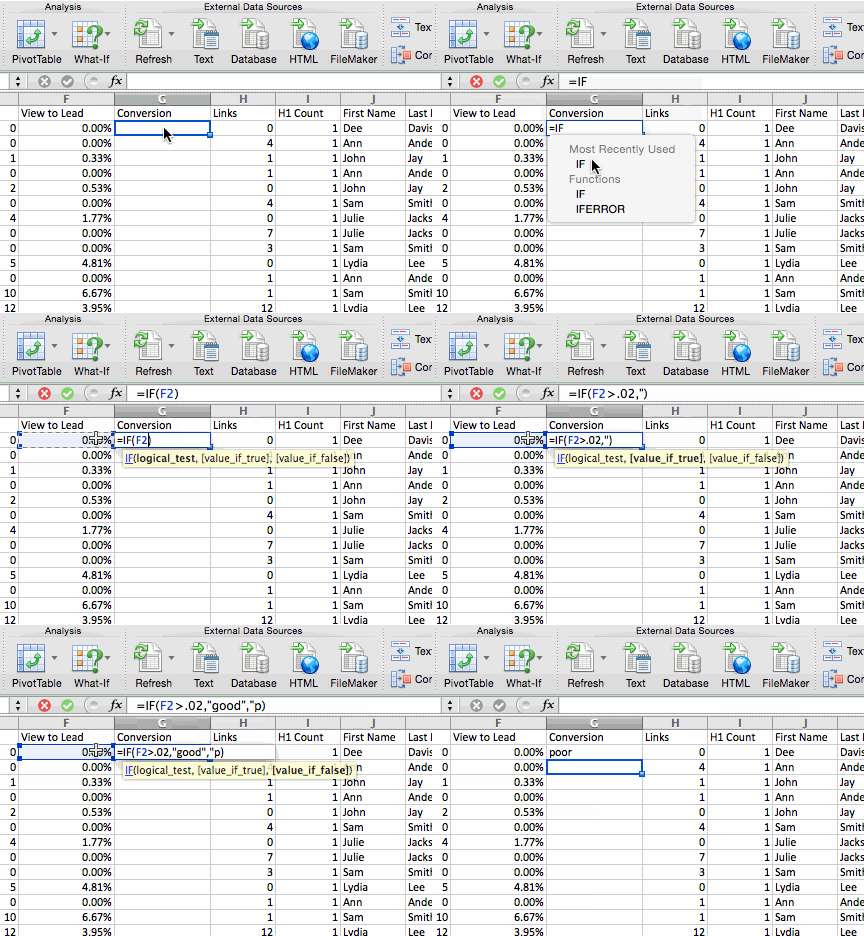
Vamos falar sobre mais algumas funções SE.
Função CONT.SE
O poder das funções SE vai além de simples afirmações de verdadeiro ou falso. Com a função CONT.SE, o Excel pode contar o número de vezes que uma palavra ou número aparece em qualquer intervalo de células.
Por exemplo, digamos que você queira contar o número de vezes que a palavra “Grifinória” aparece neste conjunto de dados.
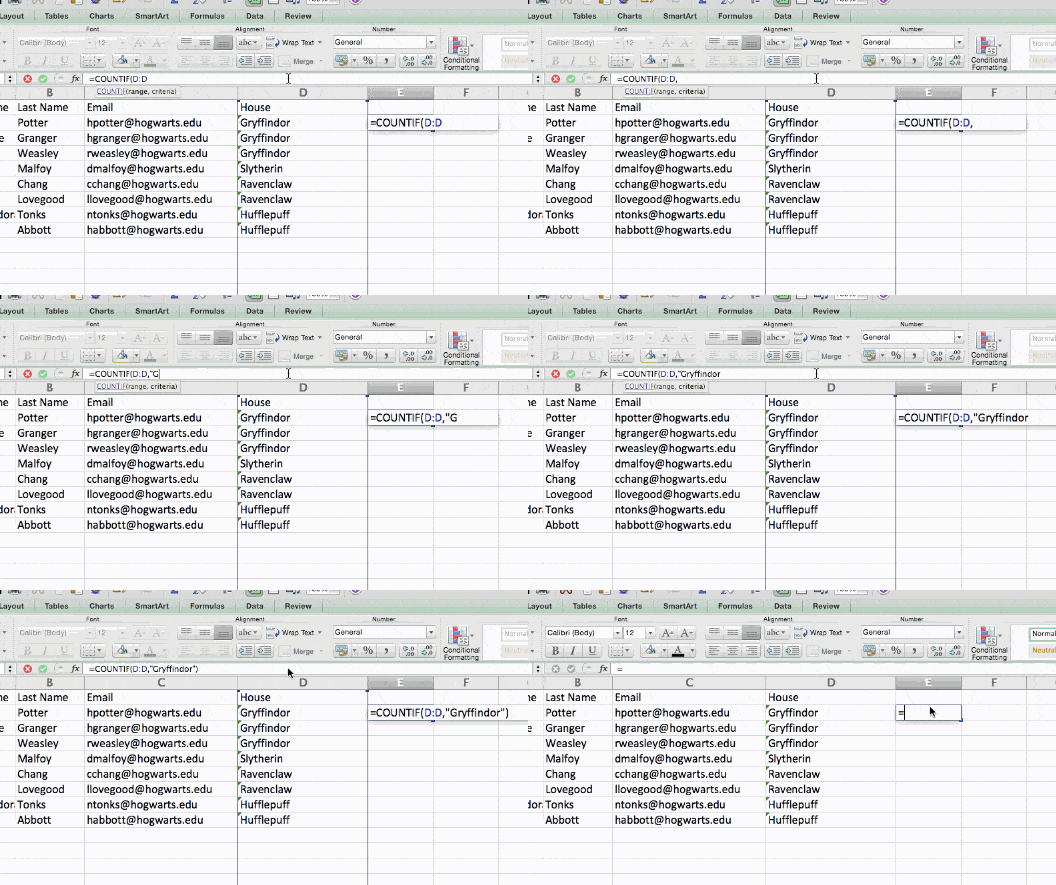
Dê uma olhada na sintaxe.
- A fórmula: =CONT.SE(intervalo, critérios)
- A fórmula com variáveis do exemplo abaixo: =CONT.SE(D:D,”Grifinória”)
Nesta fórmula, há diversas variáveis:
Faixa
O intervalo que você deseja que a fórmula cubra.
Neste exemplo de uma coluna, “D:D” mostra que a primeira e a última colunas são D. Se você quiser ver as colunas C e D, use “C:D”.
Critérios
Qualquer número ou pedaço de texto que você deseja que o Excel conte.
Use aspas apenas se quiser que o resultado seja um texto em vez de um número. Neste exemplo, “Grifinória” é o único critério.
Para usar esta função, digite a fórmula CONT.SE em qualquer célula e pressione “Enter”. Usando o exemplo acima, esta ação mostrará quantas vezes a palavra “Grifinória” aparece no conjunto de dados.
Função SOMASE
Pronto para tornar a função SE um pouco mais complexa? Digamos que você queira analisar o número de leads que seu blog gerou de um autor, não de toda a equipe.
Com a função SOMASES, você pode somar células que atendem a determinados critérios. Você pode adicionar quantos critérios diferentes desejar à fórmula.
Aqui está sua fórmula:
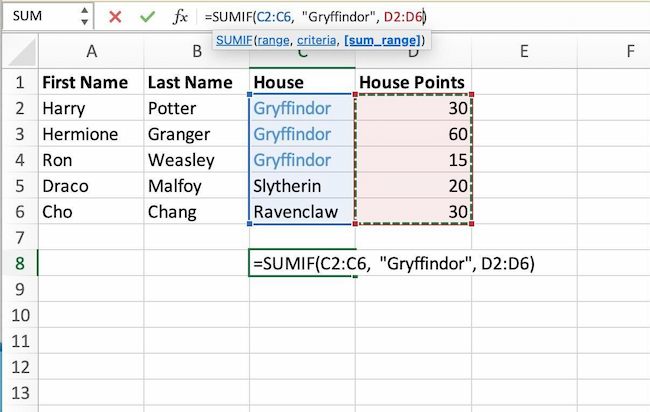
- =SOMASES(intervalo_soma, intervalo_critérios1, critérios1, [intervalo_critérios2, critérios 2],etc.)
São muitos critérios. Vamos analisar cada parte:
Intervalo_soma
O intervalo de células que você vai somar.
Intervalo_de_critérios1
O intervalo que está sendo pesquisado para seu primeiro valor.
Critério 1
Este é o valor específico que determina quais células em Criteria_range1 devem ser somadas.
Nota : Lembre-se de usar aspas se estiver pesquisando texto.
No exemplo abaixo, a fórmula SOMASE conta o número total de pontos da casa da Grifinória.
SE E/OU
As funções OU e E completam suas opções de função SE. Essas funções verificam múltiplos argumentos. Elas retornam VERDADEIRO ou FALSO dependendo se pelo menos um dos argumentos for verdadeiro (esta é a função OU) ou se todos eles forem verdadeiros (esta é a função E).
Perdido em um mar de “e” e “ou”? Não confira ainda. Na prática, as funções OU e E nunca serão usadas sozinhas. Elas precisam ser aninhadas dentro de outra função SE. Lembre-se da sintaxe de uma função SE básica:
- =SE(teste_lógico, valor_se_verdadeiro, [valor_se_falso])
- Agora, vamos ajustar uma função OU dentro do teste lógico: =SE(OU(lógico1, lógico2), valor_se_verdadeiro, [valor_se_falso])
Em poucas palavras, esta fórmula combinada permite retornar um valor se ambas as condições forem verdadeiras, em vez de apenas uma. Com as funções E/OU, suas fórmulas podem ser tão simples ou complexas quanto você quiser, desde que você entenda os princípios básicos da função SE.
PROCV
Você já teve dois conjuntos de dados em duas planilhas diferentes que deseja combinar em uma única planilha?
Por exemplo, digamos que você tenha uma lista de nomes e endereços de e-mail em uma planilha e uma lista de endereços de e-mail e nomes de empresas em outra planilha. Mas você quer que os nomes, endereços de e-mail e nomes de empresas dessas pessoas apareçam em uma única planilha.
PROCV é uma ótima fórmula para isso.
Antes de usar a fórmula, certifique-se de que haja pelo menos uma coluna que apareça idêntica em ambos os lugares.
Observação: analise seus conjuntos de dados para garantir que a coluna de dados que você está usando para combinar as planilhas seja exatamente a mesma. Isso inclui remover quaisquer espaços extras.
No exemplo abaixo, a Planilha Um e a Planilha Dois são listas com informações diferentes sobre as mesmas pessoas. O ponto em comum entre as duas são seus endereços de e-mail. Vamos combinar os dois conjuntos de dados para que todas as informações sobre casas da Planilha Dois sejam transferidas para a Planilha Um.
Digite a fórmula: =PROCV(C2;Planilha2!A:B;2;FALSO). Isso trará todos os dados da casa para a Planilha Um.
Agora que você viu como o PROCV funciona, vamos revisar a fórmula.
- A fórmula: =VLOOKUP(valor de pesquisa, matriz de tabela, número de coluna, [intervalo de pesquisa])
- A fórmula com variáveis do exemplo: =VLOOKUP(C2,Sheet2!A:B,2,FALSE)
Nesta fórmula, há diversas variáveis.
Valor de pesquisa
Um valor que a função PROC procura em uma matriz. Portanto, o valor de pesquisa é o mesmo valor que você tem em ambas as planilhas.
No exemplo, o valor de pesquisa é o primeiro endereço de e-mail na lista, ou célula 2 (C2).
Matriz de tabelas
As matrizes de tabelas armazenam dados tabulares ou orientados a colunas, como as colunas na Planilha Dois de onde você extrairá seus dados.
Esta matriz de tabela inclui a coluna de dados idêntica ao seu valor de pesquisa na Planilha Um e a coluna de dados que você está tentando copiar para a Planilha Dois.
No exemplo, “A” significa a Coluna A da Planilha Dois. “B” significa a Coluna B.
Então, a matriz da tabela é “Planilha2!A:B”.
Número da coluna
O Excel se refere a colunas como letras e linhas como números. Portanto, o número da coluna é a coluna selecionada para os novos dados que você deseja copiar.
No exemplo, esta seria a coluna “Casa”. “Casa” é a coluna 2 na matriz da tabela.
Observação: seu intervalo pode ter mais de duas colunas. Por exemplo, se houver três colunas na Planilha Dois — E-mail, Idade e Casa — e você também quiser trazer a Casa para a Planilha Um, ainda poderá usar um PROCV. Basta alterar o “2” para “3” para que ele recupere o valor da terceira coluna. A fórmula para isso seria: =PROCV(C2:Planilha2!A:C,3,falso).]
Pesquisa de intervalo
Este termo significa que você está procurando um valor dentro de um intervalo de valores. Você também pode usar o termo “FALSO” para obter apenas correspondências de valores exatos.
Observação: PROCV só recuperará valores à direita da coluna que contém os mesmos dados na segunda planilha. É por isso que algumas pessoas preferem usar as funções ÍNDICE e CORRESP.
ÍNDICE DE CORRESPONDÊNCIA
Assim como PROCV, as funções ÍNDICE e CORRESP extraem dados de outro conjunto de dados para um local central. Aqui estão as principais diferenças:
PROCV é uma fórmula muito mais simples.
Se você estiver trabalhando com grandes conjuntos de dados que precisam de milhares de pesquisas, a função INDEX MATCH diminuirá o tempo de carregamento no Excel.
As fórmulas INDEX MATCH funcionam da direita para a esquerda.
Fórmulas de PROCV funcionam apenas como uma consulta da esquerda para a direita. Portanto, se você precisar fazer uma consulta com uma coluna à direita da coluna de resultados, precisará reorganizar essas colunas para criar uma PROCV. Isso pode ser trabalhoso com conjuntos de dados grandes e levar a erros.
Vejamos um exemplo. Digamos que a Folha Um contém uma lista de nomes e seus endereços de e-mail de Hogwarts. A Folha Dois contém uma lista de endereços de e-mail e o Patrono de cada aluno.
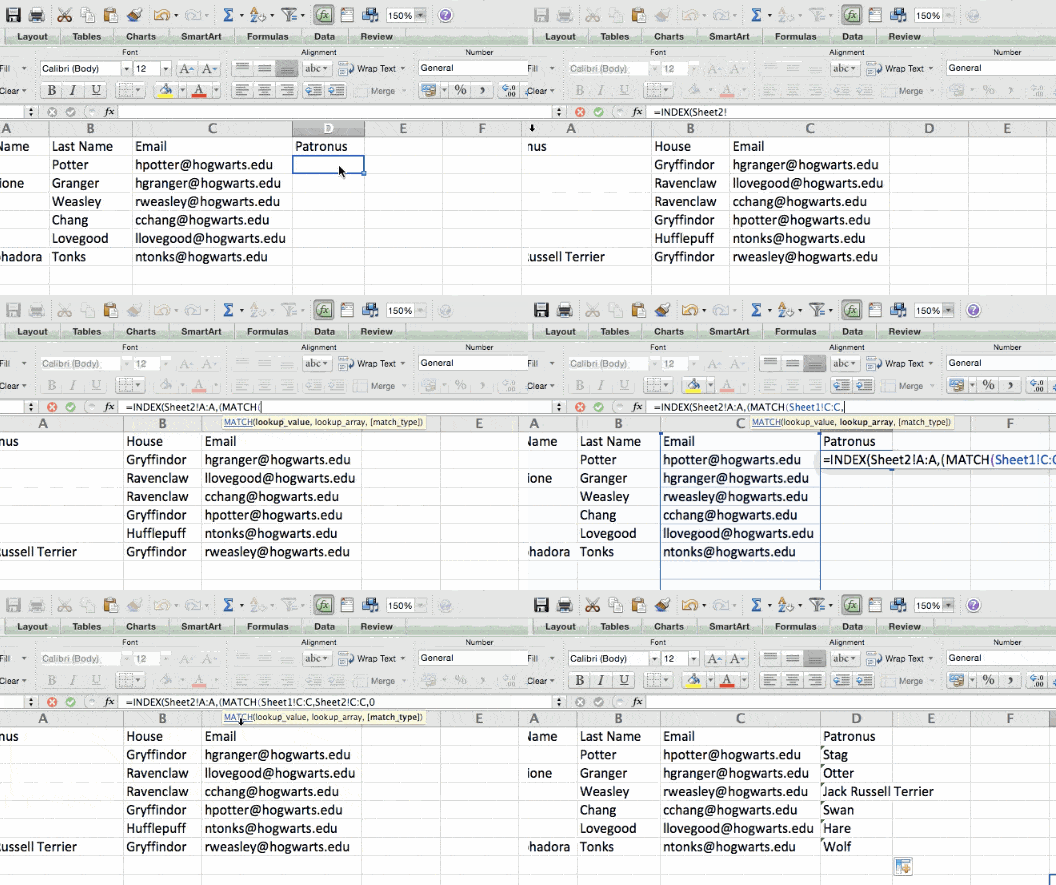
A informação contida em ambas as planilhas é a coluna de endereços de e-mail. No entanto, os números das colunas para endereços de e-mail são diferentes nas duas planilhas. Portanto, você usaria a fórmula CORRESP. ÍNDICE em vez de PROCV para evitar erros de troca de colunas.
A fórmula INDEX MATCH é a fórmula MATCH aninhada dentro da fórmula INDEX.
- A fórmula: =ÍNDICE(matriz de tabela, fórmula CORRESP)
- Isso se torna: =INDEX(tabela array, MATCH (lookup_value, lookup_array))
- A fórmula com variáveis do exemplo: =ÍNDICE(Planilha2!A:A,(CORRESP(Planilha1!C:C,Planilha2!C:C,0)))
Aqui estão as variáveis:
Matriz de tabelas
O intervalo de colunas na Planilha Dois que contém os novos dados que você deseja transferir para a Planilha Um.
No exemplo, “A” significa Coluna A e contém as informações do “Patrono” de cada pessoa.
Valor de pesquisa
Esta coluna da Planilha Um tem valores idênticos em ambas as planilhas.
No exemplo, esta é a coluna “e-mail” na Planilha Um, que é a Coluna C. Portanto, Planilha1!C:C .
Matriz de pesquisa
Novamente, uma matriz é um grupo de valores em linhas e colunas que você deseja pesquisar.
Neste exemplo, a matriz de pesquisa é a coluna da Planilha Dois que contém valores idênticos em ambas as planilhas. Portanto, a coluna “e-mail” na Planilha Dois, Planilha2!C:C .
Depois de definir suas variáveis, digite a fórmula ÍNDICE DE CORRESPONDÊNCIA. Adicione-a onde deseja que as informações combinadas sejam preenchidas.
Visualização de Dados
Agora que você aprendeu fórmulas e funções, vamos tornar sua análise visual. Com um gráfico bonito, seu público poderá processar e lembrar seus dados com mais facilidade.
Crie um gráfico básico.
Primeiro, decida que tipo de gráfico usar. Gráficos de barras e de pizza ajudam a comparar categorias. Comparam parte de um todo e geralmente são melhores quando uma das categorias é muito maior que as outras. Gráficos de barras destacam diferenças incrementais entre categorias. Por fim, gráficos de linhas podem ajudar a exibir tendências ao longo do tempo.
Esta postagem pode ajudar você a encontrar o melhor gráfico para sua apresentação.
Em seguida, destaque os dados que deseja transformar em gráfico. Em seguida, escolha “Gráficos” na barra de navegação superior. Você também pode usar Inserir > Gráfico se tiver uma versão mais antiga do Excel. Depois, você pode ajustar e redimensionar o gráfico até que ele apresente a mensagem que você espera.
O Microsoft Excel pode ajudar sua empresa a crescer.
O Excel é uma ferramenta útil para qualquer pequena empresa. Seja seu foco marketing, RH, vendas ou atendimento, estas dicas do Microsoft Excel podem impulsionar seu desempenho.
Quer você queira melhorar a eficiência ou a produtividade, o Excel pode ajudar. Você pode encontrar novas tendências e organizar seus dados em insights úteis. Ele pode facilitar a compreensão da sua análise de dados e facilitar suas tarefas diárias.
Basta um pouco de conhecimento e algum tempo com o software. Então comece a aprender e prepare-se para crescer.