








Como profissional de marketing, um dos motivos pelos quais acho divertido trabalhar com e-mail é que não apenas enviamos mensagens, mas também as recebemos. Estar nos dois lados é uma ótima maneira de obter perspectiva sobre o que as pessoas da sua lista estão vivenciando.
Como resultado, falarei sobre listas de permissões de duas perspectivas distintas:
- Como destinatário de marketing por e-mail.
- Como um profissional de marketing enviando e-mails.
Aqui está um exemplo recente que mostra por que isso é importante: esta semana, fui procurar uma confirmação de compra de uma pequena palmeira sagu que havia encomendado online. Deveria estar na minha caixa de entrada… mas não consegui encontrá-la. Fiquei curioso para saber quando minha planta chegaria — e esperava ter realmente concluído o pedido.
Decidi verificar minha caixa de spam ou lixo eletrônico. E adivinha só – lá estava. Suspiro.
Imagino que farei novos pedidos desse comerciante, então decidi colocar o endereço de e-mail dele na lista de permissões.
Para saber mais sobre o que, por que e como colocar um e-mail na lista de permissões, continue lendo.
Índice
O que é um e-mail na lista de permissões?
Um e-mail na lista de permissões é um e-mail de um remetente que o destinatário designa como confiável, permitindo que mensagens desse endereço ignorem filtros de spam e sejam entregues diretamente na caixa de entrada.
Por que colocar e-mails na lista de permissões?
Como destinatário, você deve colocar na lista de permissões os endereços de envio de pessoas e marcas em que confia, cujas mensagens você deseja que sejam entregues na caixa de entrada, não na pasta de spam.
Isso pode incluir:
- Família e amigos.
- Escolas, igrejas, organizações de voluntários e outras instituições.
- Serviços públicos, empresas de hipotecas e outras que lhe enviam contas.
- Publicações que lhe enviam alertas e newsletters.
- Empresas locais e nacionais das quais você compra.
- Outras pessoas com quem você interage por e-mail.
A boa notícia é que é relativamente fácil colocar um remetente de e-mail na lista de permissões. Veja a seguir instruções passo a passo sobre como fazer isso.
O processo exato varia de acordo com o que você usa para ler seu e-mail; temos instruções detalhadas para:
- Gmail
- Panorama
- Yahoo
- AOL
- Correio da Apple
- Área de trabalho do Windows 365
- ProtonMail
Por que solicitar que seus assinantes coloquem seu e-mail na lista de permissões?
Agora, vamos colocar nossos chapéus de profissionais de marketing por e-mail.
Muitos dos meus clientes enviam newsletters por e-mail – algumas delas são baseadas em assinaturas, o que significa que os leitores pagam para recebê-las. E quando uma delas acaba na pasta de spam em vez da caixa de entrada? Geralmente ficamos sabendo disso.
É um risco ocupacional de ser um profissional de marketing por e-mail: em algum momento, uma mensagem que você envia acabará na caixa de spam. É inevitável.
Todos nós sabemos o que significa quando seu e-mail cai na pasta de spam. Imagens são bloqueadas, links são desativados… mas isso não é o pior. Seu e-mail tem muito, muito menos probabilidade de ser aberto, lido e processado se for desviado para a pasta de spam.
E isso significa que, mesmo que você tenha criado um assunto perfeito, escrito um texto incrivelmente persuasivo e tenha uma chamada para ação fabulosa, não importa. A pasta de spam anula tudo isso.
A questão é a seguinte: muitas vezes, não é sua culpa quando seu e-mail cai na pasta de spam. Você pode seguir as práticas recomendadas, manter sua lista limpa, confirmar se seus protocolos de autenticação de e-mail estão em vigor e, mesmo assim, enviar suas mensagens para a pasta de spam.
Mas há mais uma coisa que você pode fazer para garantir que seus e-mails cheguem à caixa de entrada: peça aos seus assinantes para colocarem seu endereço de e-mail na lista de permissões.
Quando um endereço de e-mail é adicionado à lista de permissões, é quase certo que as mensagens enviadas a partir dele chegarão à caixa de entrada do destinatário – e não à pasta de spam. Quando seus leitores adicionam seu endereço de e-mail à lista de permissões, isso informa aos algoritmos que controlam o posicionamento na caixa de entrada e na pasta de spam que o destinatário confia em você e que deseja receber seus e-mails.
Como fazer com que os assinantes coloquem seu endereço de e-mail na lista de permissões
Só há uma maneira de colocar seu endereço de e-mail na lista de permissões: você precisa pedir aos seus assinantes. Isso vale tanto para empresas B2B, B2C ou qualquer outra.
A solicitação de inclusão na lista de permissões costumava ser parte padrão do processo de integração de novos assinantes. Hoje em dia, isso é menos comum, mas ainda é uma boa prática para ajudar suas mensagens a chegarem à caixa de entrada.
Aqui está um exemplo: uma nota como esta aparecerá em uma página de confirmação quando a inscrição for concluída e/ou no e-mail de boas-vindas (sinta-se à vontade para copiar isso – o link levará seus assinantes de volta a esta página para obter instruções detalhadas):
Obrigado por se inscrever para receber e-mails da [Sua Marca Aqui]; adicione nosso endereço de remetente, que é [Seu Endereço de Remetente], à lista de permissões para garantir que nossos e-mails cheguem à sua caixa de entrada. Não sabe como adicionar um endereço de e-mail à lista de permissões? Aqui estão as instruções detalhadas do Hubspot.
Aqui está um exemplo da minha caixa de entrada de uma mensagem de boas-vindas com uma solicitação de inclusão na lista de permissões. É bem longa e aparece no meio de um longo e-mail de boas-vindas (veja a seta que adicionei).
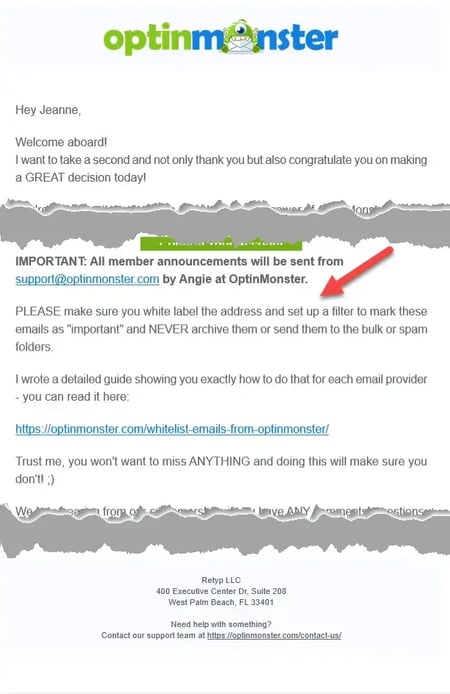
Mas as solicitações de lista de permissões não servem apenas para integração. Muitas organizações as incluem em todas as mensagens que enviam, como um lembrete constante aos assinantes.
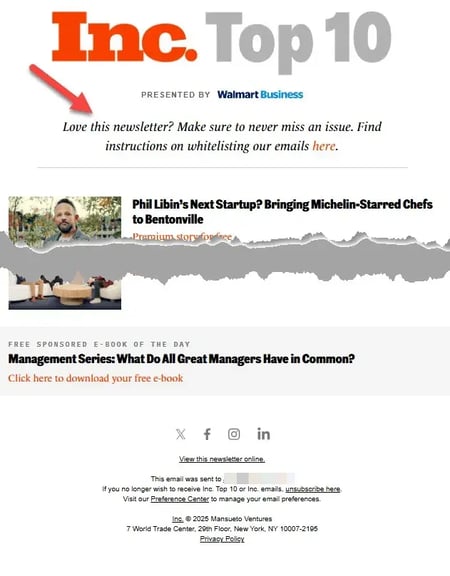
Mais uma vez da minha caixa de entrada, aqui está um exemplo onde está no topo da mensagem.
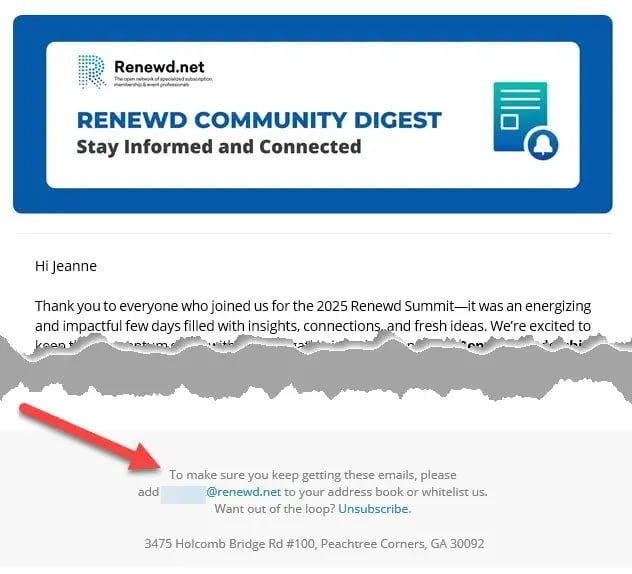
E, finalmente, aqui está um exemplo em que a mensagem da lista de permissões aparece no rodapé de cada e-mail enviado (também da minha caixa de entrada).
O texto exato da sua solicitação de lista de permissões não é importante, desde que transmita:
- Por que a lista de permissões é importante.
- Qual endereço de e-mail deve ser incluído na lista de permissões para suas mensagens.
- Como o assinante pode fazer isso.
Algumas ferramentas de e-mail colocam automaticamente na lista de permissões mensagens de remetentes na lista de endereços do destinatário, mas outras não. É por isso que as instruções detalhadas da ferramenta de e-mail são tão importantes.
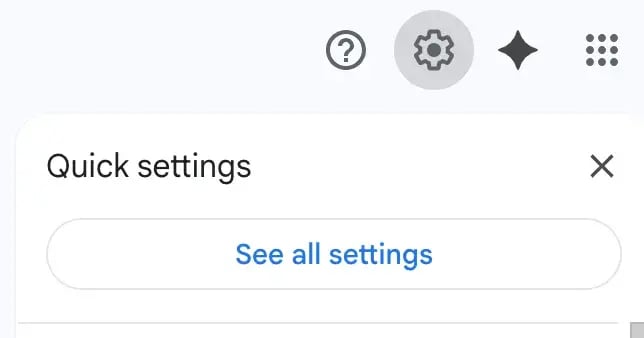
1. Abra as configurações.
Para começar, você precisa abrir suas configurações de e-mail. Clique no ícone de engrenagem no Gmail e selecione ” Ver todas as configurações” no menu “Configurações rápidas” .
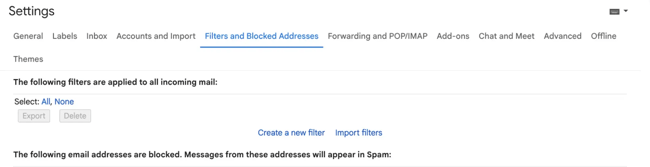
2. Navegue até “Filtros e endereços bloqueados” no menu superior.

Depois de abrir suas configurações, selecione Filtros e Endereços Bloqueados na barra superior.
3. Selecione “Criar um novo filtro”.
No Gmail, colocar um e-mail na lista de permissões envolve criar um filtro, então você precisa selecionar o botão Criar novo filtro .

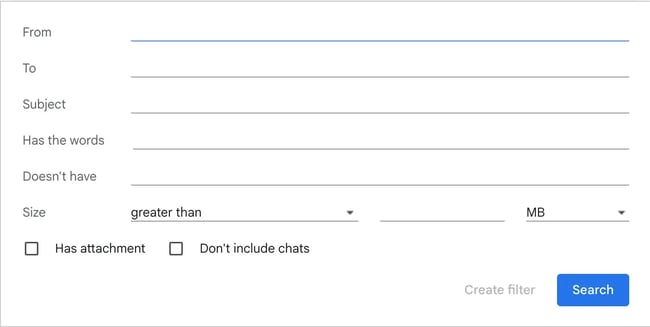
4. Adicione um e-mail específico ou um domínio inteiro no campo “De”.
Agora é hora de especificar quem você está adicionando à lista de permissões. Para isso, insira um endereço de e-mail específico (por exemplo, hello@domain.com) ou um domínio inteiro, omitindo tudo antes do símbolo arroba (por exemplo, @ domain.com ) no campo “De”.
O primeiro colocará na lista de permissões um endereço de e-mail específico, enquanto o último colocará na lista de permissões qualquer pessoa que esteja enviando e-mails daquele domínio.

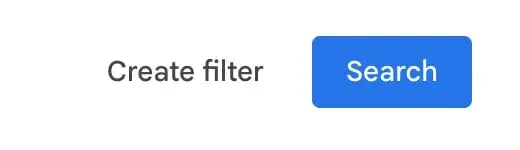
5. Clique em “Criar filtro”.
A partir daí, tudo o que você precisa fazer é clicar no botão Criar filtro na parte inferior da janela (ao lado do botão azul “Pesquisar”).
6. Marque a caixa de seleção “Nunca enviar para Spam”.
Clicar no botão Criar filtro abre uma nova janela onde você especifica o que deseja fazer com esses e-mails. Nesse caso, você está colocando-os na lista de permissões. No Gmail, você faz isso marcando a caixa Nunca enviar para Spam .
Isso garantirá que os e-mails provenientes do remetente ou domínio especificado nunca acabem em Spam ou Lixeira.
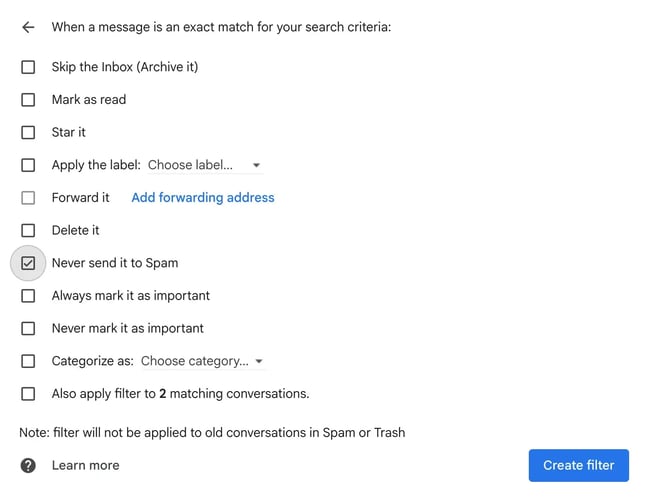
Como você pode ver, você também pode adicionar outros filtros aqui se eles forem relevantes para esses endereços de e-mail.
7. Clique em “Criar filtro”.
Depois de selecionar seu filtro, basta clicar no botão azul Criar filtro novamente, e isso criará a lista de permissões no Gmail.
Observação: o provedor de e-mail padrão para Android é o Gmail. Siga as instruções acima para adicionar e-mails à lista de permissões no seu dispositivo Android.
1. Acesse as configurações no Outlook.
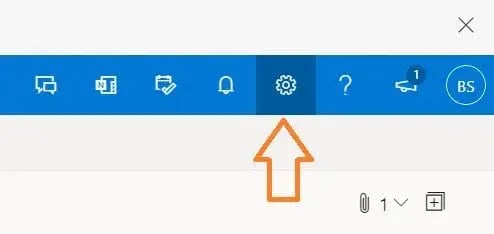
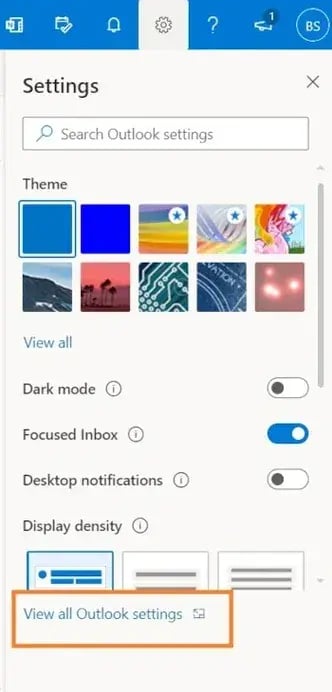
Para começar, clique no ícone de engrenagem no Outlook. Ao selecioná-lo, um menu suspenso aparecerá e você poderá escolher ” Exibir todas as configurações do Outlook” na parte inferior.
2. Selecione “Mail” no menu de configurações.
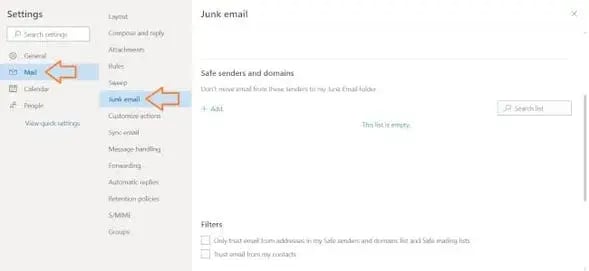
Na barra lateral, clique em Correio.
3. Selecione “Lixo eletrônico” no submenu.
Após clicar em E-mail , um submenu específico para e-mail será exibido. Selecione Lixo eletrônico.
4. Clique em “Adicionar” em “Remetentes e domínios seguros”.
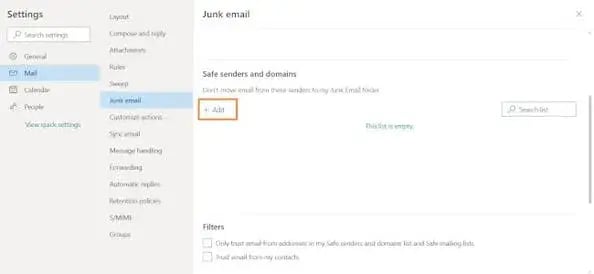
Você verá o título Remetentes e domínios seguros . Clique em + Adicionar para colocar endereços e domínios específicos na lista de permissões.
5. Insira o endereço de e-mail que você deseja incluir na lista de permissões.
Um campo aparecerá abaixo de Adicionar . Assim como no Gmail, você pode inserir um endereço de e-mail específico (por exemplo, hello@domain.com) ou um domínio inteiro (@ domain.com ).
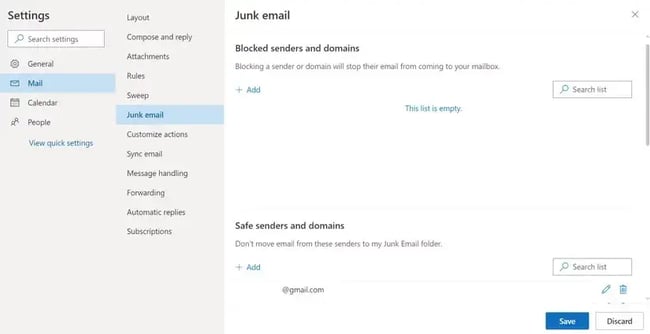
6. Selecione “Salvar”.
Em seguida, clique em Salvar. Isso salvará suas preferências de lista de permissões e garantirá que os e-mails desses remetentes não acabem na pasta de lixo eletrônico do Outlook.
Como colocar um e-mail na lista de permissões no Yahoo
- Abra o Yahoo Mail e faça login.
- Navegue até “Configurações” e clique em “Mais configurações”.
- Selecione “Filtros” e clique em “Adicionar novos filtros” para inserir o e-mail que você gostaria de colocar na lista de permissões.
- Dê um nome ao filtro e adicione o endereço de e-mail.
- Selecione para enviar todos os e-mails para “Caixa de entrada”.
- Salve suas configurações.
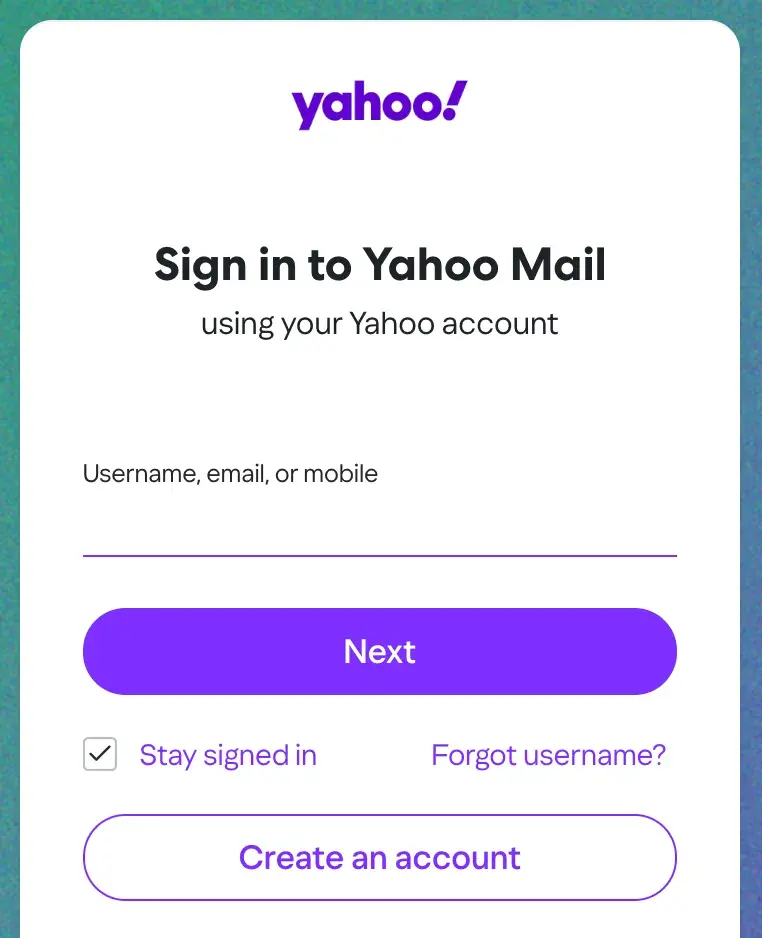
1. Abra o Yahoo Mail e faça login.
2. Navegue até “Configurações” e clique em “Mais configurações”.
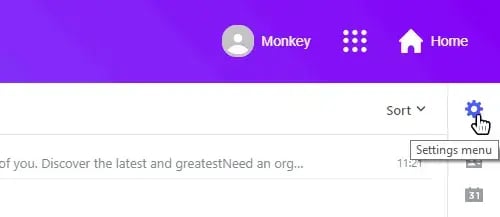
Encontre o ícone de engrenagem , que é o menu de configurações. No menu suspenso, selecione a opção Mais configurações .
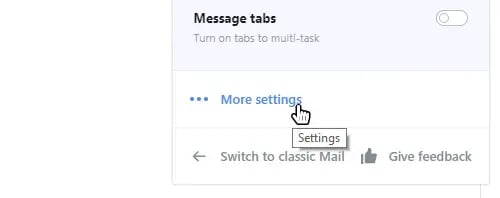
3. Selecione “Filtros” e clique em “Adicionar novos filtros”.
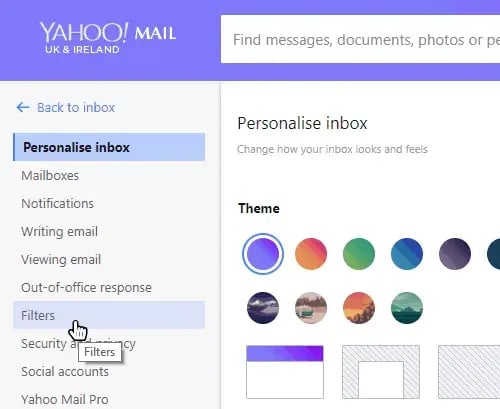
Para colocar e-mails na lista de permissões do Yahoo, você está, na verdade, criando um filtro. Então, na barra lateral, selecione Filtros e clique em Adicionar novos filtros para inserir o e-mail que deseja colocar na lista de permissões.
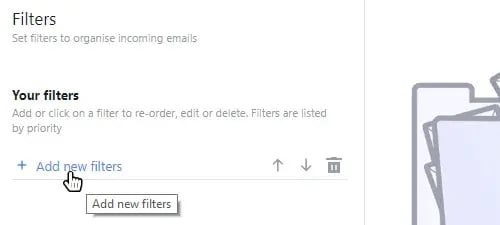
4. Nomeie o filtro e adicione o endereço de e-mail.
No Yahoo, você precisa dar um nome ao seu filtro. Recomendo algo simples como “Lista de permissões”.
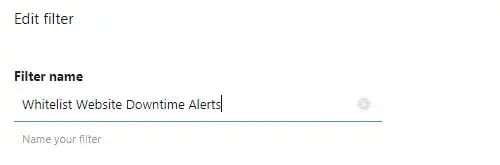
Em seguida, defina a regra para o seu filtro. Como você está criando uma lista de permissões, selecione ” contém” na lista de critérios do filtro .
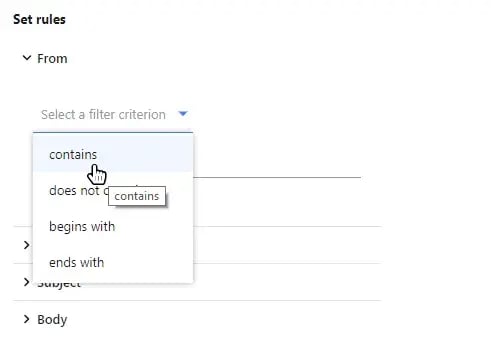
Depois disso, basta digitar o endereço de e-mail ou domínio na caixa de texto.
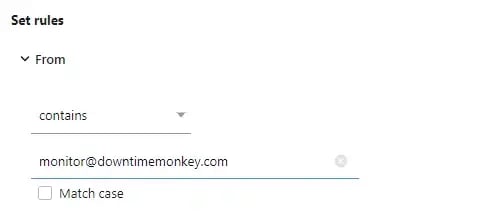
5. Selecione para enviar todos os e-mails para “Caixa de entrada”.
Para garantir que esses e-mails não sejam enviados para a caixa de spam ou lixo eletrônico, selecione a pasta Caixa de Entrada . Isso enviará todos os e-mails provenientes do endereço ou domínio especificado para sua caixa de entrada.
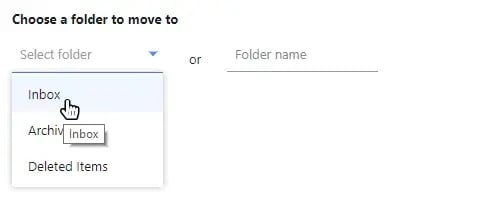
6. Salve suas configurações.
Como sempre, clique em Salvar para que suas novas configurações sejam salvas.
Como colocar um e-mail na lista de permissões no AOL
- Entre na sua conta AOL.
- Abra “Contatos” no painel de navegação esquerdo.
- Clique no ícone “Novo contato” e adicione o endereço de e-mail.
- Clique no botão “Adicionar contato”.
1. Faça login na sua conta AOL.
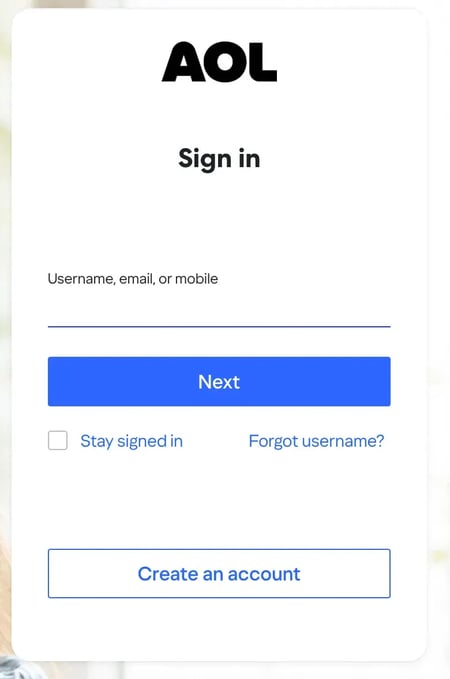
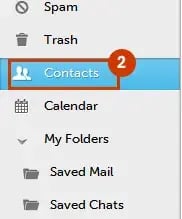
2. Abra “Contatos”.
Para colocar e-mails ou domínios na lista de permissões do AOL, você estará, na verdade, adicionando um novo contato. Isso sinalizará ao servidor que você confia nos e-mails provenientes desses endereços.
Então, no painel de navegação esquerdo, abra Contatos .
3. Clique no ícone “Novo contato” e adicione o endereço de e-mail.
Em Contatos, selecione Novo Contato. Insira o nome e o endereço de e-mail do contato. Você também pode inserir um domínio completo (por exemplo, @ domain.com ) no campo de e-mail.
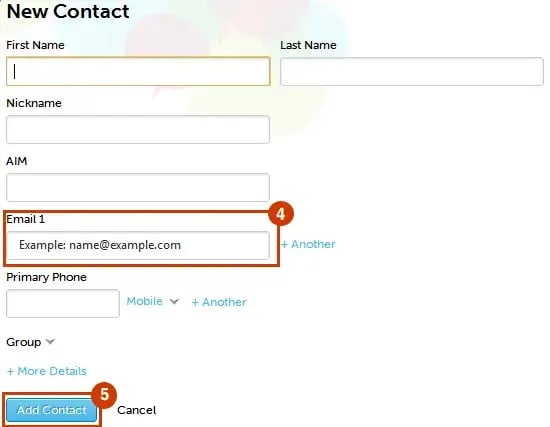
4. Clique no botão “Adicionar contato”.
Por fim, basta clicar em Adicionar contato e pronto.
Como colocar um e-mail na lista de permissões no Apple Mail
- Entre na sua conta do Apple Mail.
- Clique em “Mail” e depois em “Preferências” na barra de menu.
- Clique na aba “Regras”.
- Insira uma nova descrição e defina a regra.
- Digite o endereço e selecione “Caixa de entrada”.
- Selecione “OK” para salvar.
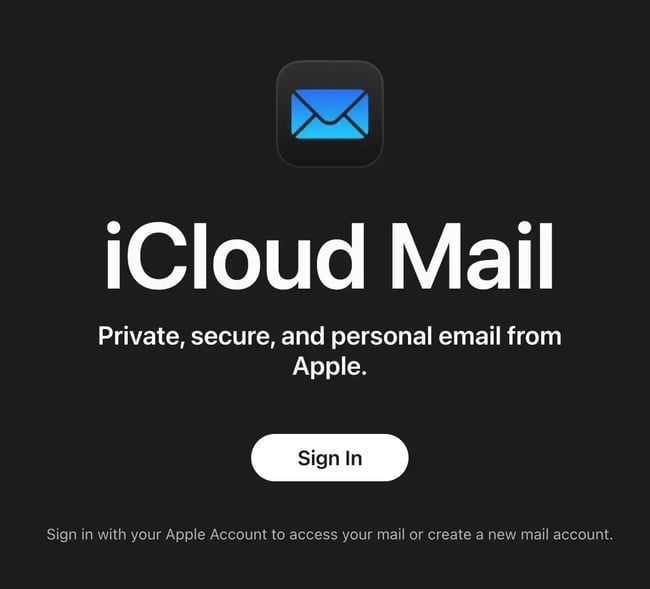
1. Faça login na sua conta do Apple Mail.
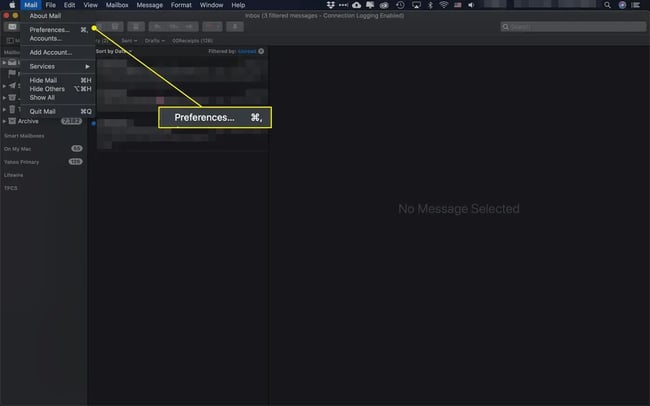
2. Clique em “Mail” e depois em “Preferências” na barra de menu.
Selecione Mail na barra de menu e depois selecione Preferências no menu suspenso.
3. Clique na aba “Regras”.
Em preferências, clique na aba Regra na parte superior e escolha o botão Adicionar regra na barra lateral.

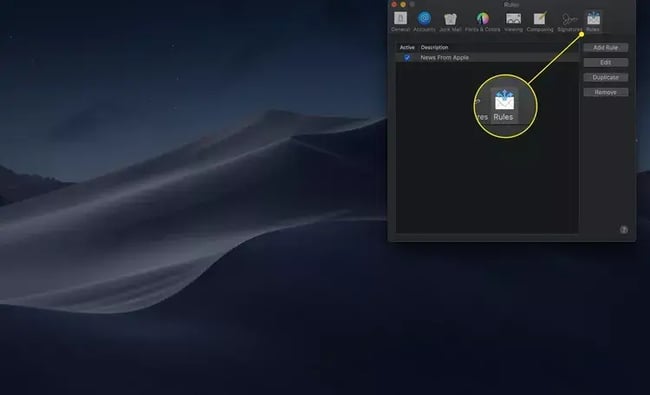
4. Insira uma nova descrição e defina a regra.
Insira a descrição da sua nova regra. Acredito que “Lista de permissões” ou “E-mails na lista de permissões” sejam boas descrições.
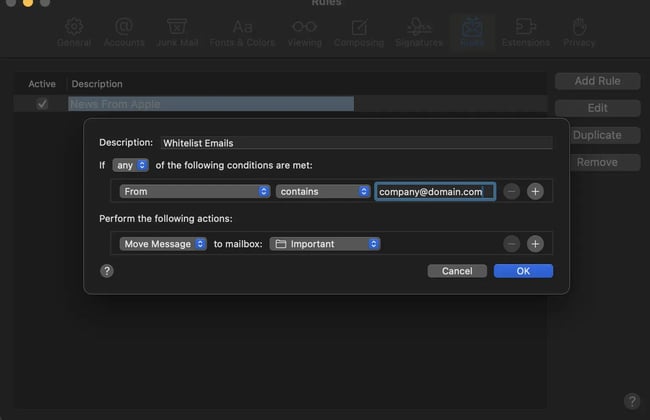
As configurações que você precisa selecionar para criar uma regra de lista de permissões seriam “qualquer”, “de” e “contém” — como você pode ver na captura de tela acima.
5. Digite o endereço de e-mail e selecione “Caixa de entrada”.
Digite o endereço de e-mail ou domínio que deseja adicionar à lista de permissões. Você pode adicionar mais de um endereço ou domínio por vez se quiser aplicar a mesma regra. Basta pressionar o sinal de + ao lado da caixa de texto onde você inseriu o primeiro e-mail.
Abaixo, selecione Mover mensagem no primeiro menu suspenso e escolha Caixa de entrada no segundo.
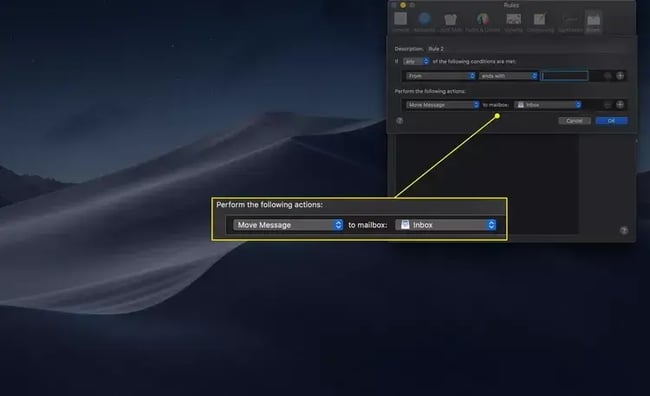
6. Selecione “OK” para salvar.
E pronto! Clicar em OK no canto inferior direito salvará suas alterações.
1. Abra o aplicativo Windows Outlook 365.
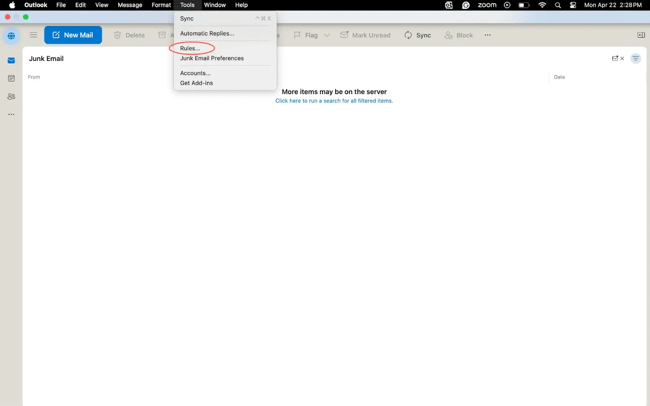
2. Navegue até “Ferramentas” e selecione “Regras”.
Clique em Ferramentas no menu superior e selecione Regras… no menu suspenso.
3. Clique em “Nova Regra”.
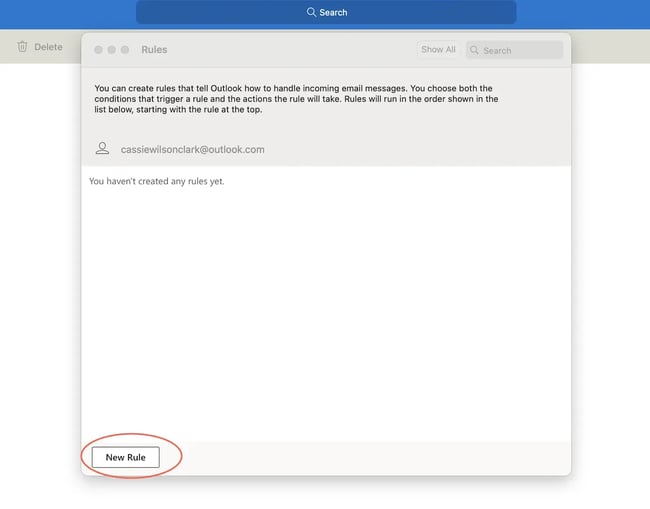
A partir daí, serão exibidas as regras que você criou. Se você ainda não criou nenhuma, a tela ficará em branco, como na captura de tela abaixo. Clique no botão “Nova Regra” no canto inferior esquerdo da tela.
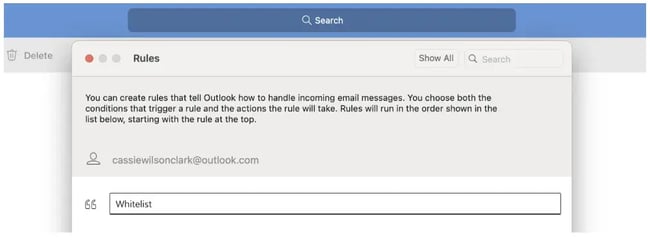
4. Nomeie sua regra como “Lista de permissões”.
Você terá que dar um nome à sua regra. Recomendo usar “Lista de permissões”.
5. Selecione “De” e insira o endereço de e-mail.
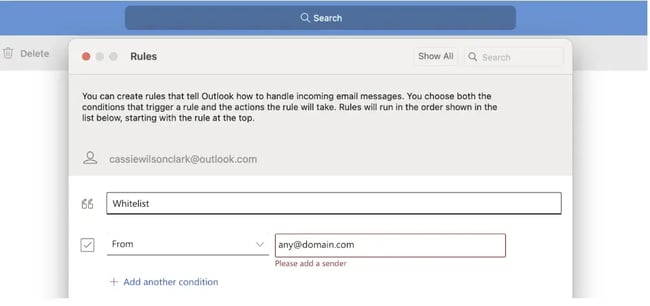
Em seguida, escolha “De” no menu suspenso como regra. No campo seguinte, insira o endereço de e-mail ou domínio que deseja incluir na lista de permissões.
6. Selecione “Mover para” e “Caixa de entrada” nos menus suspensos.
Agora é hora de escolher sua ação. No primeiro menu suspenso, escolha Mover para e, no próximo, selecione Caixa de entrada .
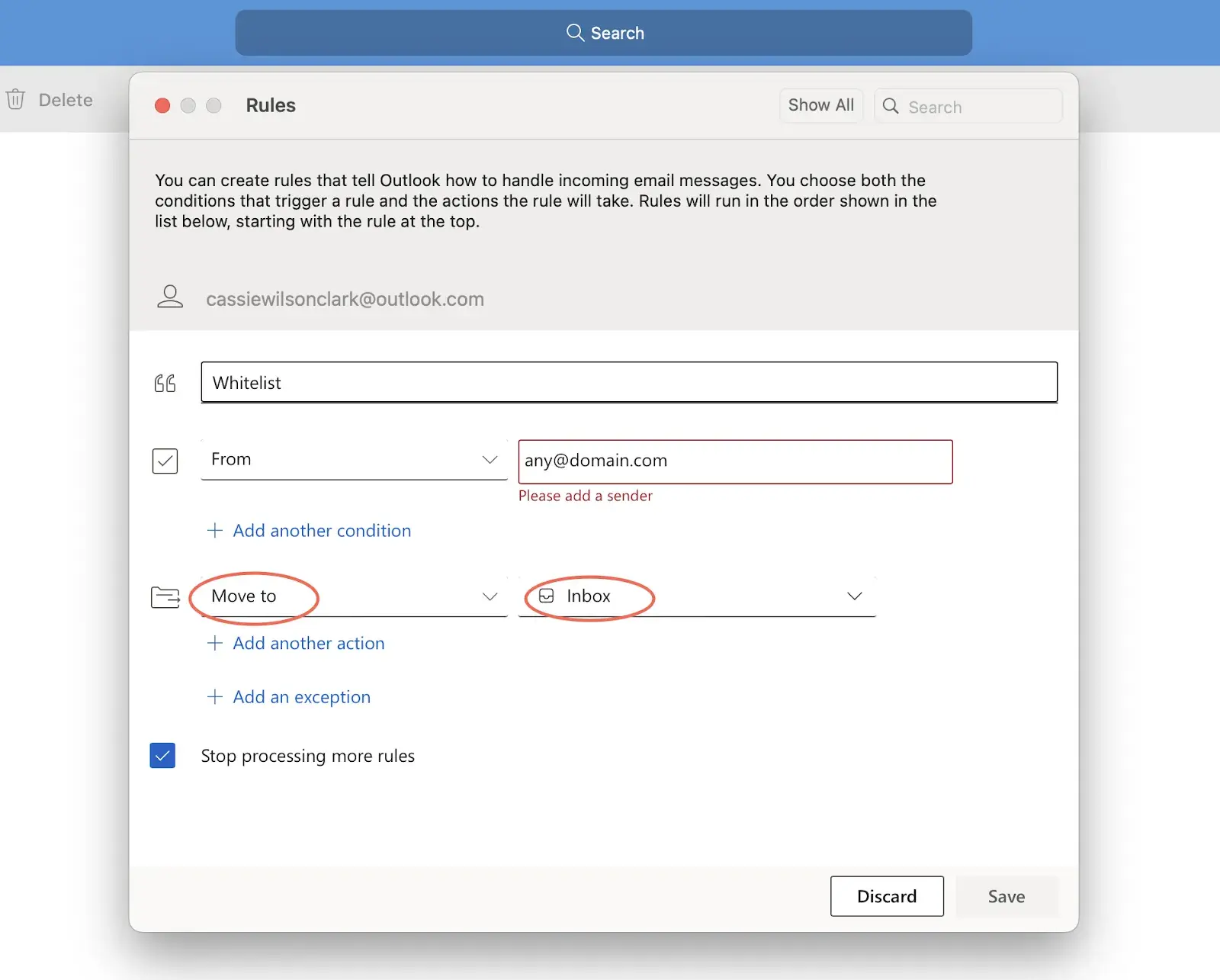
7. Clique em “Salvar”.
Para salvar suas configurações, basta clicar em Salvar na parte inferior.
Como colocar um e-mail na lista de permissões no ProtonMail
- Entre na sua conta ProtonMail.
- Clique em “Configurações” e selecione “Ir para configurações”.
- Selecione “Filtros” na barra lateral.
- Clique em “Adicionar endereço ou domínio”.
- Selecione “E-mail” ou “Domínio”.
- Clique em “Adicionar endereço” para salvar suas alterações.
1. Entre na sua conta ProtonMail.
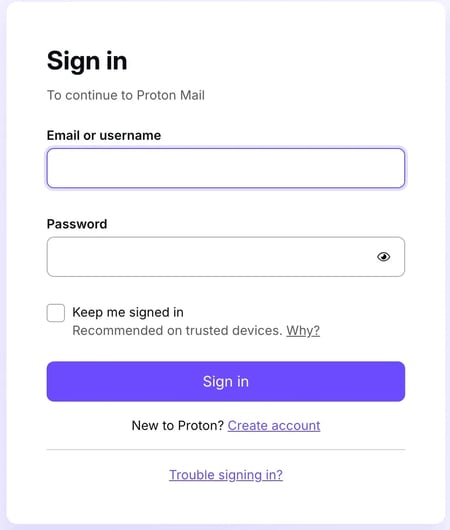
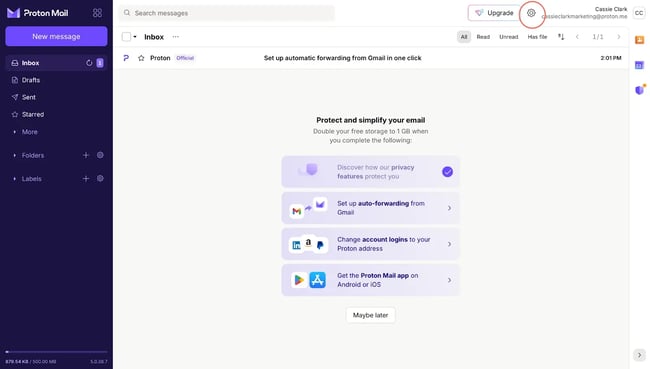
2. Clique em “Configurações” e selecione “Ir para configurações”.
Clique no ícone de engrenagem para abrir suas opções de configurações e selecione Ir para configurações .
3. Selecione “Filtros” na barra lateral.
Selecione Filtros na barra lateral e procure o subtítulo Listas de abrangência, bloqueio e permissão .

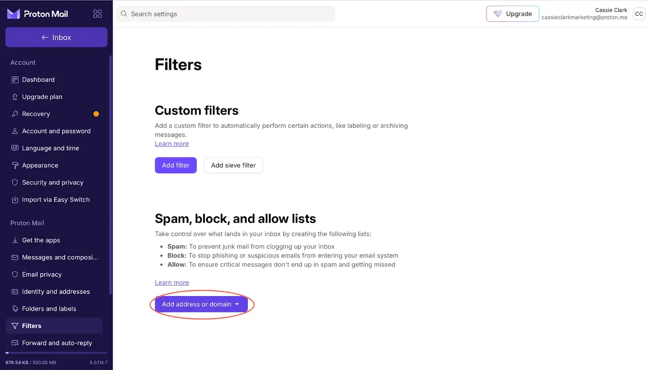
4. Clique em “Adicionar endereço ou domínio”.
No subtítulo “Listas de extensão, bloqueio e permissão” , clique no botão “Adicionar endereço ou domínio” . Isso abrirá o menu suspenso, onde você pode escolher ” Permitir”.
5. Selecione “E-mail” ou “Domínio”.
Selecione E-mail ou Domínio. Dependendo da sua seleção, você pode inserir o endereço de e-mail ou domínio que deseja incluir na lista de permissões no campo apropriado.
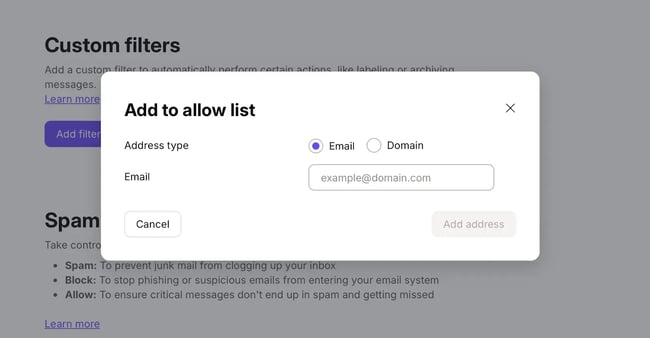
6. Clique em “Adicionar endereço” para salvar suas alterações.
Clicar em Adicionar endereço salvará suas alterações. Repita esse processo se quiser adicionar mais de um remetente à lista de permissões.
Melhores práticas além da lista de permissões
Como mencionado acima, a lista de permissões é apenas uma ferramenta para ajudar seus e-mails a chegarem à caixa de entrada e serem processados. Aqui estão mais alguns recursos que recomendo para ajudar você a aprimorar seu marketing por e-mail.
Dicas e práticas de entregabilidade
A inclusão na lista de permissões e outras formas de fazer com que seus e-mails sejam entregues na caixa de entrada em vez da pasta de spam se enquadram em uma prática abrangente chamada entregabilidade ou inboxing.
Curiosidade: Entregabilidade soa como, mas é totalmente diferente de e-mails entregues ou taxa de entrega. A taxa de entrega de e-mails é calculada subtraindo o número de rejeições do número de e-mails enviados. Um e-mail pode ser “entregue” (ou seja, não foi devolvido), mas não chegar à caixa de entrada (sendo, em vez disso, desviado para a pasta de spam ou lixo eletrônico, ou simplesmente bloqueado completamente).
Melhores práticas de e-mail
Praticamente tudo o que você faz – desde o assunto até a formatação do conteúdo da sua mensagem – pode impactar sua entregabilidade. Seguir as melhores práticas é uma boa prática para uma boa entregabilidade.
Curiosidade: seu e-mail deve ter menos de três fontes diferentes. Não é que ter quatro fontes ou tipos de letra fará com que seu e-mail vá para a pasta de lixo eletrônico, mas menos fontes proporcionarão uma aparência menos confusa, o que contribuirá para o apelo visual e a legibilidade. E fazer com que as pessoas abram e cliquem em seus e-mails é engajamento, o que contribui para a reputação do seu e-mail – e para sua entregabilidade.
Manutenção de lista
Quem está na sua lista, o relacionamento deles com a sua empresa e como eles interagem (ou não) com suas mensagens de e-mail têm um grande impacto na sua entregabilidade. Assim como as taxas de cancelamento de assinatura e reclamações de spam.
Curiosidade: qualidade é mais importante que quantidade. Parece impressionante ter uma lista de e-mails grande, mas o que realmente importa é o nível de engajamento dos seus assinantes, não quantos você tem.
Uma lista de 10.000 com uma taxa de abertura de 20% (2.000 aberturas) provavelmente terá maior capacidade de entrega do que uma lista de 100.000 com as mesmas 2.000 aberturas (uma taxa de abertura de 2%). O importante é o engajamento — também conhecido como qualidade, não quantidade.
Conclusão
Ei, você conseguiu! Agora você sabe:
- O que é um e-mail na lista de permissões.
- Por que, como destinatário, você desejaria colocar remetentes de e-mail na lista de permissões?
- Por que, como um profissional de marketing por e-mail, você desejaria que seus assinantes incluíssem seu endereço de remetente na lista de permissões?
- Como pedir aos assinantes para colocar seu endereço de remetente na lista de permissões (com linguagem de modelo e um link para esta postagem do blog que você pode usar para suas próprias mensagens e exemplos do mundo real).
- Como colocar um remetente de e-mail na lista de permissões na sua ferramenta de e-mail.
- Onde encontrar outras práticas recomendadas para entrega, além da lista de permissões.
Espero que você tenha se divertido tanto lendo isso quanto eu me diverti escrevendo, porque o marketing por e-mail é divertido e mais eficaz quando você segue as melhores práticas de entrega.
Feliz envio!